Documentación
Uso del cliente
Pulsa Ctrl dos veces seguidas rápido (en menos de ~300 ms) en cualquier parte del cliente de escritorio para abrir el diálogo de entrada de voz.
Grabación
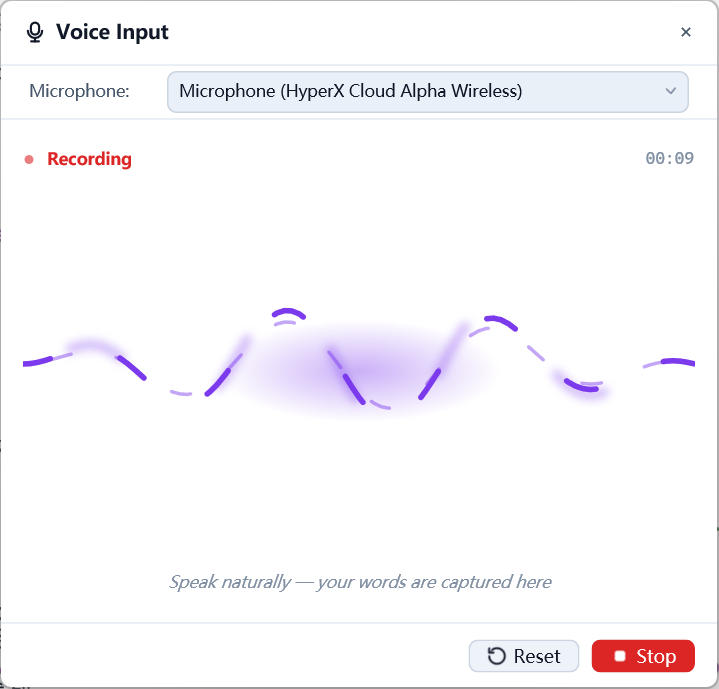
El diálogo empieza a grabar de inmediato: la forma de onda líquida sigue tu voz, el selector superior cambia de micrófono (la elección se recuerda), y un temporizador muestra el tiempo transcurrido. Stop termina el clip y lo envía a transcripción (Reset reinicia).
Procesamiento
Una animación de flujo de partículas se reproduce mientras el servidor transcribe el audio.
Edición
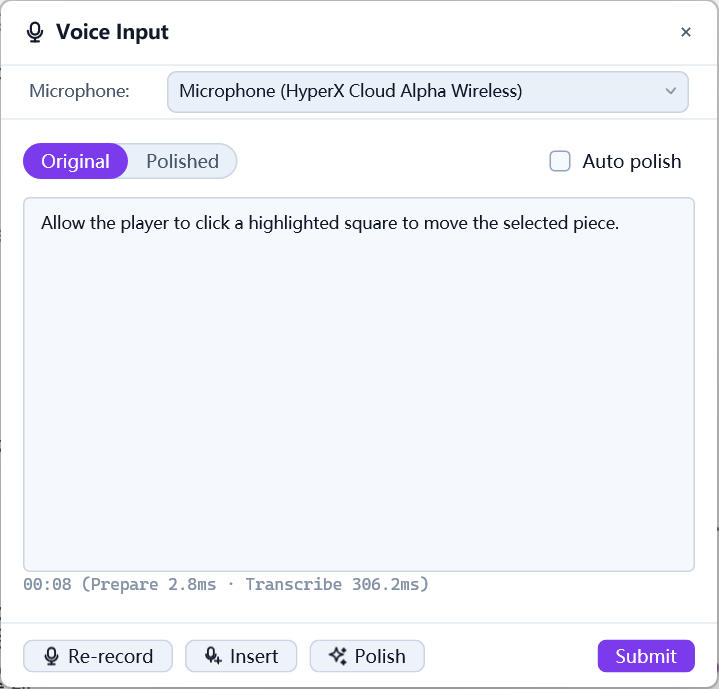
La transcripción aterriza en un cuadro de texto editable:
- la pastilla de modo alterna entre
originalypolished;Polishejecuta el LLM una vez, yAuto polishlo hace justo después de cada transcripción; Re-recorddescarta el texto y empieza de nuevo;Insertgraba otra vez e inserta la nueva transcripción en el texto existente en el cursor (reemplazando cualquier selección), para que extiendas o corrijas lo ya dictado — el cursor queda justo después del fragmento insertado;- pasa el puntero sobre el cuadro de texto para revelar un botón de copia en su esquina superior derecha: un clic copia el texto y se convierte en una marca; editar el texto o cambiar de modo lo rearma para otra copia;
Submit(oCtrl+Enter) teclea el texto en el terminal activo;Esccierra el diálogo.
Configuración del pulido
Polish necesita un LLM de pulido de voz: en la sección LLM de la interfaz web, activa Enable voice text polish en la lista por función (un proveedor normal más este conmutador es todo lo que hace falta). Sin él el botón Polish permanece atenuado y la opción de pulido automático queda oculta.