Documentação
Usar o cliente
Pressione Ctrl duas vezes em rápida sucessão (dentro de ~300 ms) em qualquer lugar do cliente de desktop para abrir o diálogo de entrada de voz.
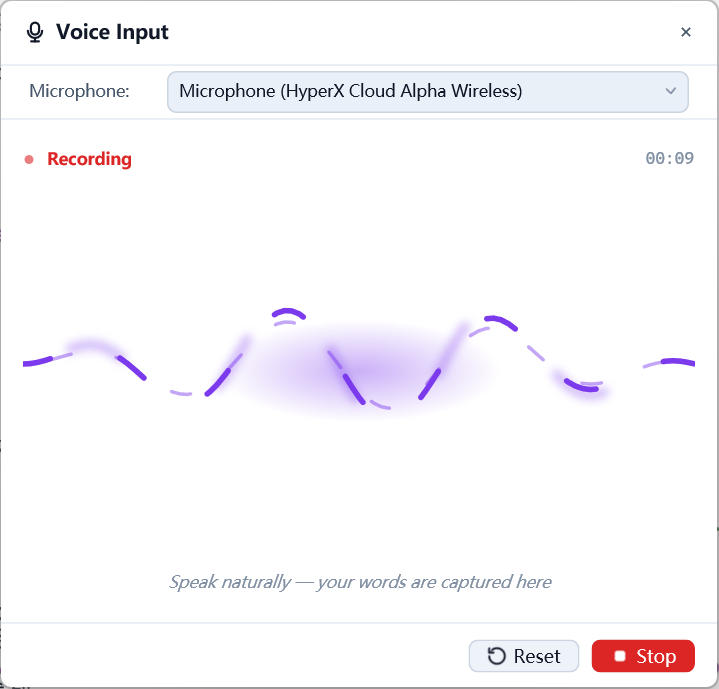
Gravando
O diálogo começa a gravar imediatamente: a forma de onda líquida segue sua voz, o seletor do topo troca microfones (a escolha é lembrada), e um cronômetro mostra o tempo decorrido. Stop encerra o clipe e o envia para transcrição (Reset reinicia).
Processamento
Uma animação de fluxo de partículas roda enquanto o servidor transcreve o áudio.
Edição
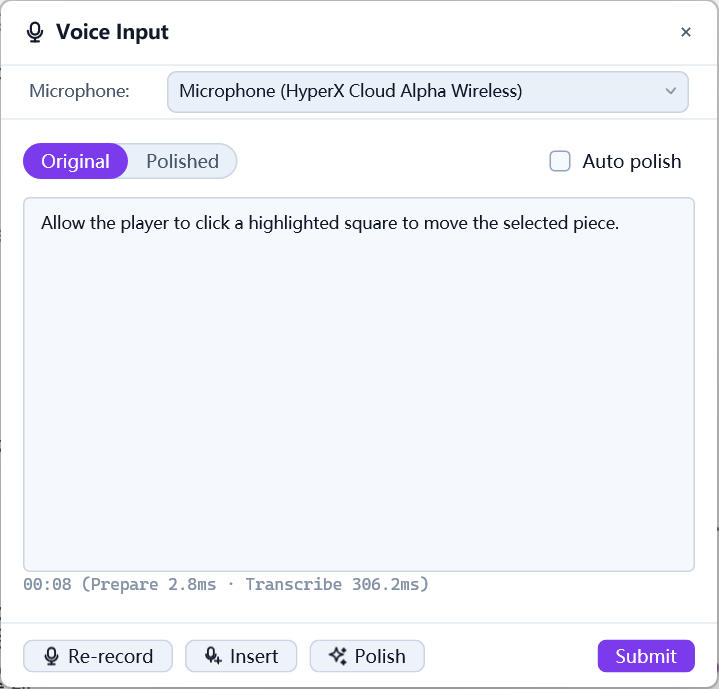
A transcrição aterra numa caixa de texto editável:
- a pílula de modo alterna entre
originalepolished;Polishroda o LLM uma vez, eAuto polishfaz isso logo após cada transcrição; Re-recorddescarta o texto e recomeça;Insertgrava de novo e insere a nova transcrição no texto existente no cursor (substituindo qualquer seleção), para que você estenda ou corrija o já ditado — o cursor fica logo depois do trecho inserido;- passe o cursor sobre a caixa de texto para revelar um botão de copiar no canto superior direito: um clique copia o texto e ele vira um visto; editar o texto ou trocar de modo o rearma para outra cópia;
Submit(ouCtrl+Enter) digita o texto no terminal ativo;Escfecha o diálogo.
Configuração do polimento
Polish precisa de um LLM de polimento de voz: na seção LLM da interface Web, habilite Enable voice text polish na lista por recurso (um provedor comum mais esta alternância é tudo). Sem ele o botão Polish permanece acinzentado e a opção de polimento automático fica oculta.