Документация
Работа с клиентом
Нажмите Ctrl дважды быстро (в пределах ~300 мс) в любом месте десктоп-клиента, чтобы открыть диалог голосового ввода.
Запись
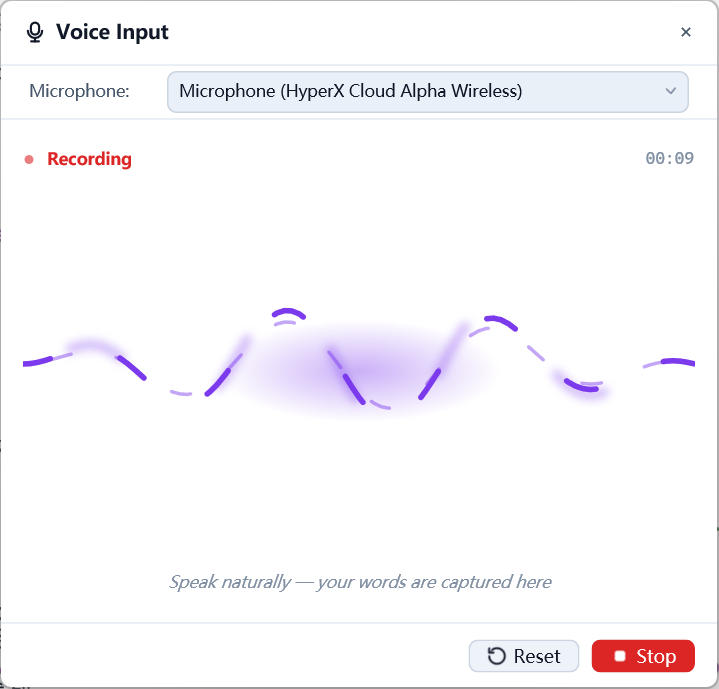
Диалог сразу начинает запись: жидкая волновая форма следует голосу, верхний селектор переключает микрофоны (выбор запоминается), а таймер показывает прошедшее время. Stop завершает клип и отправляет его на транскрипцию (Reset перезапускает).
Обработка
Пока сервер транскрибирует аудио, играет анимация потока частиц.
Редактирование
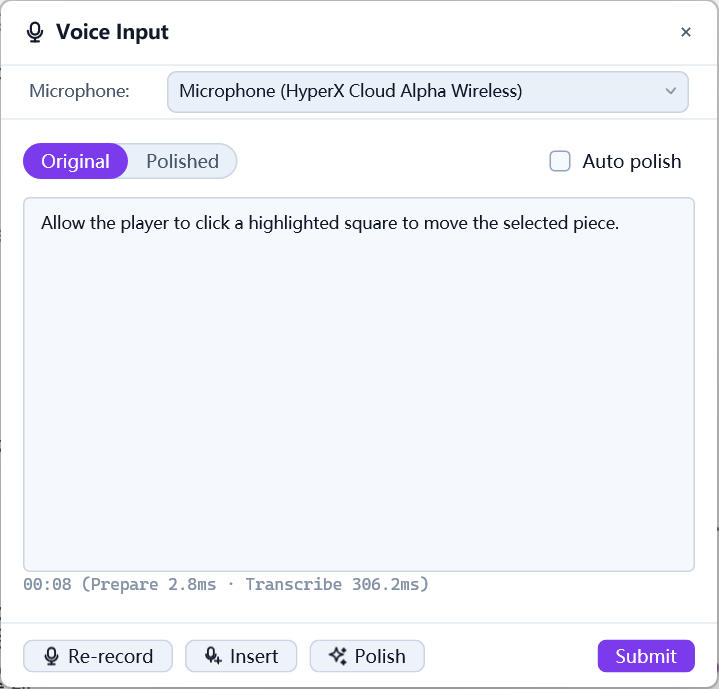
Транскрипция попадает в редактируемое текстовое поле:
- пилюля режима переключает
originalиpolished;Polishзапускает LLM один раз, аAuto polishделает это сразу после каждой транскрипции; Re-recordотбрасывает текст и начинает заново;Insertзаписывает снова и вплетает новую транскрипцию в существующий текст у курсора (заменяя выделение), чтобы вы могли дополнить или исправить уже надиктованное — курсор оказывается сразу после вставленного фрагмента;- наведите на текстовое поле, чтобы открыть кнопку копирования в его правом верхнем углу: клик копирует текст, и она превращается в галочку; редактирование текста или смена режима снова взводят её;
Submit(илиCtrl+Enter) вводит текст в активный терминал;Escзакрывает диалог.
Настройка полировки
Polish требует voice-polish LLM: в разделе LLM веб-интерфейса включите Enable voice text polish в списке по функциям (обычного провайдера плюс этого переключателя достаточно). Без него кнопка Polish остаётся серой, а опция автополировки скрыта.