Documentatie
De client gebruiken
Druk in de desktopclient overal snel twee keer op Ctrl (binnen ~300 ms) om het spraakinvoervenster te openen.
Opnemen
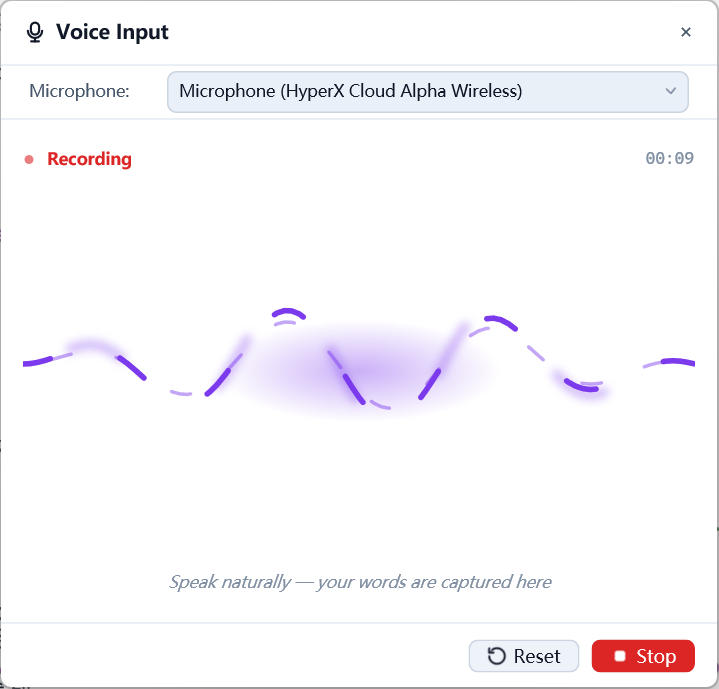
Het venster start direct met opnemen: de vloeibare golfvorm volgt je stem, de bovenkiezer wisselt microfoons (de keuze wordt onthouden), en een timer toont de verstreken tijd. Stop beëindigt de clip en stuurt hem naar transcriptie (Reset start opnieuw).
Verwerken
Terwijl de server de audio transcript speelt een deeltjesstroom-animatie.
Bewerken
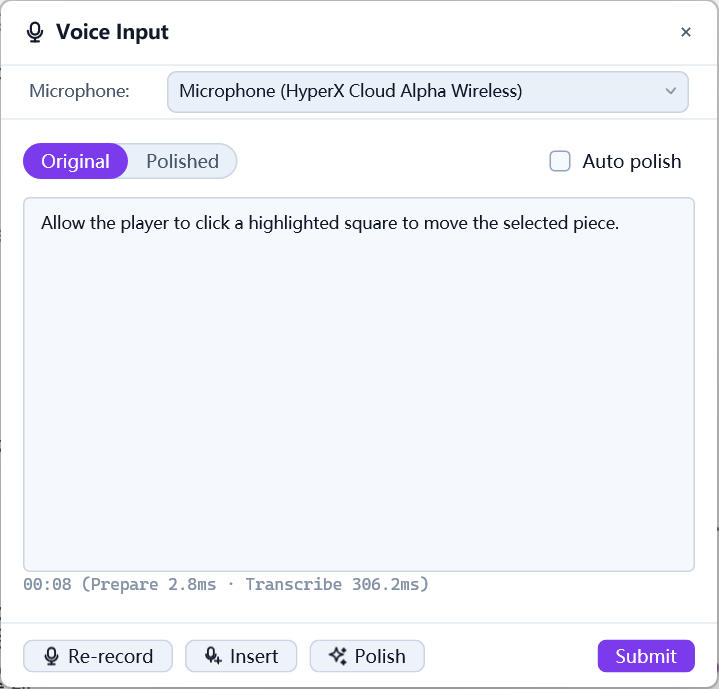
De transcriptie belandt in een bewerkbaar tekstvak:
- De moduspil wisselt tussen
originalenpolished;Polishdraait de LLM eenmaal, enAuto polishdoet dat direct na elke transcriptie; Re-recordgooit de tekst weg en begint over;Insertneemt opnieuw op en vlecht de nieuwe transcriptie op de caret in de bestaande tekst (eventuele selectie vervangend), zodat je wat je al dicteerde kunt uitbreiden of corrigeren — de caret belandt direct na het ingevoegde fragment;- Zweef over het tekstvak om rechtsboven een kopieerknop te onthullen: één klik kopieert de tekst en hij verandert in een vinkje; tekst bewerken of modus wisselen maakt hem weer gereed voor een nieuwe kopie;
Submit(ofCtrl+Enter) typt de tekst de actieve terminal in;Escsluit het venster.
Bijschaving instellen
Polish heeft een spraak-bijschavings-LLM nodig: schakel in de sectie LLM van de Web UI Enable voice text polish in de per-functie-lijst in (een gewone provider plus deze schakelaar is voldoende). Zonder die blijft de knop Polish grijs en is de optie automatisch bijschaven verborgen.