التوثيق
استخدام العميل
اضغط Ctrl مرتين متتابعتين سريعًا (خلال ~300 مللي ثانية) في أي مكان بعميل سطح المكتب لفتح حوار الإدخال الصوتي.
التسجيل
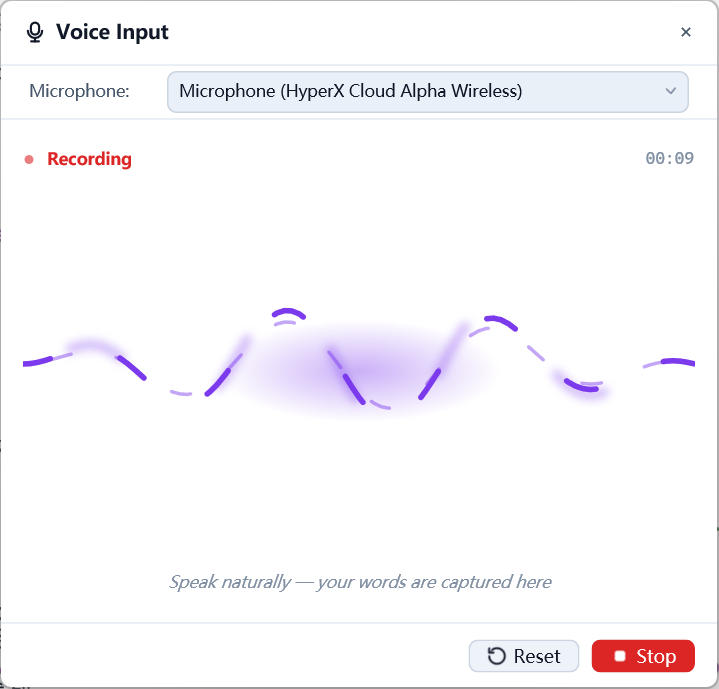
يبدأ الحوار التسجيل فورًا: تتبع الموجة السائلة صوتك، ويبدّل المُنتقي الأعلى الميكروفونات (يُتذكَّر الاختيار)، ويعرض مؤقت الوقت المنقضي. ينهي Stop المقطع ويرسله للنسخ (ويعيد Reset البدء).
المعالجة
تُعرض حركة تدفق جزيئات أثناء نسخ الخادم للصوت.
التحرير
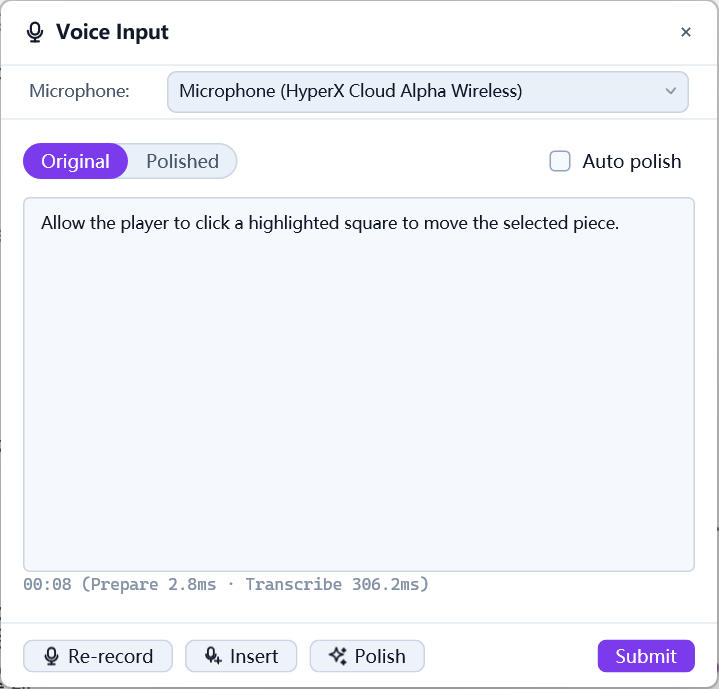
يهبط النسخ في صندوق نص قابل للتحرير:
- تبدّل حبة النمط بين
originalوpolished؛ يشغّلPolishالـ LLM مرة، وAuto polishيفعل ذلك عقب كل نسخ مباشرة; - يلقي
Re-recordالنص ويبدأ من جديد؛ ويعيدInsertالتسجيل ويصل النسخ الجديد في النص القائم عند علامة الإدراج (مستبدلًا أي تحديد)، فتستطيع مد ما سبق إملاؤه أو تصحيحه — تهبط العلامة بعد المقطع المدرج مباشرة; - حوّم فوق صندوق النص ليُكشف زر نسخ في زاويته العلوية اليمنى: نقرة تنسخ النص فينقلب علامة صح؛ وتحرير النص أو تبديل النمط يعيد تجهيزه لنسخة أخرى;
- يكتب
Submit(أوCtrl+Enter) النص في الطرفية النشطة؛ وEscيغلق الحوار.
ضبط الصقل
يحتاج Polish إلى LLM لصقل الصوت: في قسم LLM بواجهة الويب، فعّل Enable voice text polish في قائمة الميزات (مزود عادي مع هذا المفتاح هو كل المطلوب). بدونه يظل زر Polish باهتًا وخيار الصقل التلقائي مخفيًا.