Documentação
WSL no Windows
Há duas formas de usar WSL no Windows: a leve adiciona um shell WSL como perfil de terminal, a completa instala o vterm-server dentro do WSL. A primeira só dá um shell; a segunda desbloqueia gerenciamento de arquivos, o painel Git, MCP e todo o resto.
A forma leve: um perfil de terminal WSL
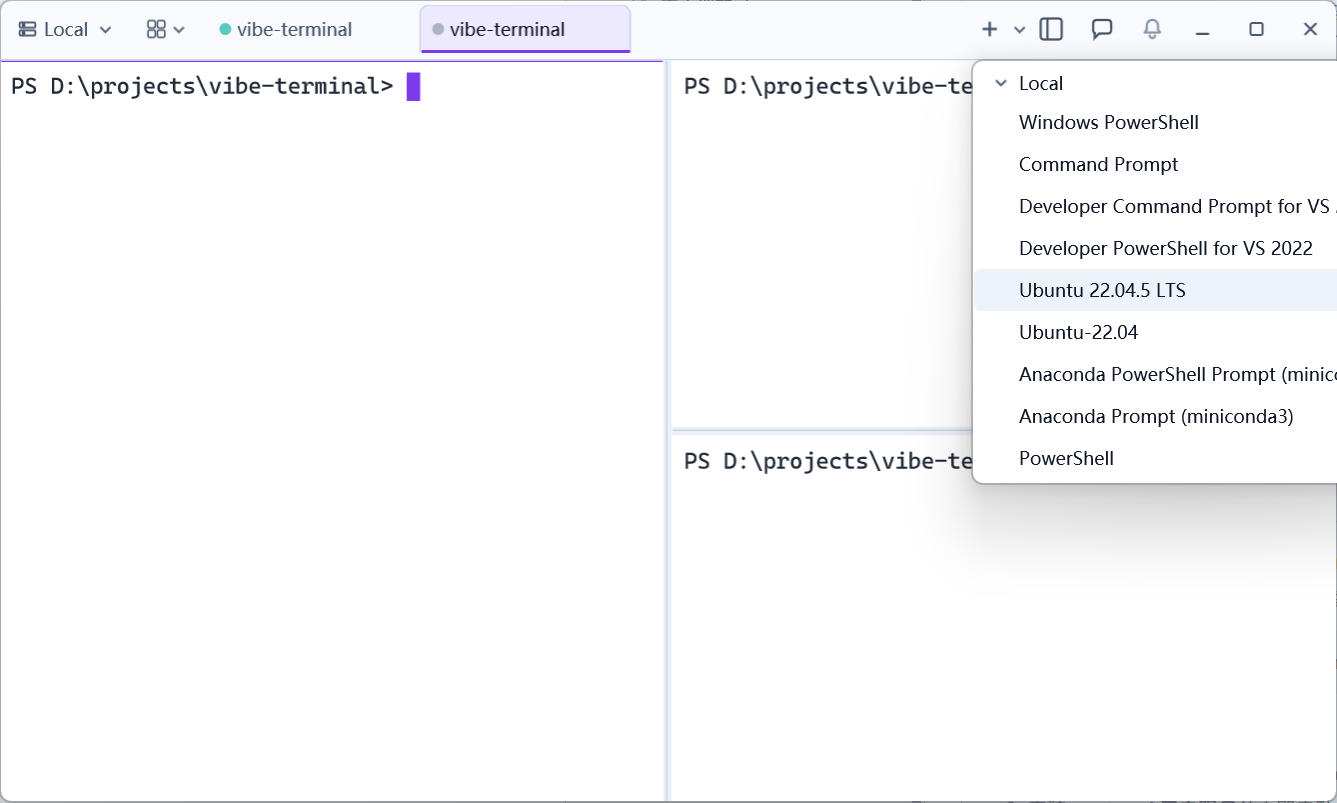
No Windows, perfis de terminal WSL carregam automaticamente: na inicialização o servidor detecta wsl.exe e enumera as distribuições instaladas, adicionando uma entrada de perfil por distro à lista (p. ex. Ubuntu (WSL); uma entrada genérica WSL aparece quando nenhuma distro está listada).
Para usar uma, simplesmente escolha a entrada WSL no menu de perfis da barra de título do cliente — a distro inicia e o deixa direto no terminal dela, como abrir um local.
Limitação: essas sessões rodam no servidor do lado Windows — o explorador de arquivos, o painel Git, as variáveis de ambiente e afins do cliente não funcionam (operam com semântica do sistema de arquivos Windows e não veem o sistema de arquivos Linux dentro do WSL).
A forma completa: instalar vterm-server dentro do WSL
Trate o WSL como sua própria máquina Linux e instale o vterm-server headless. O site oferece um script de uma linha — cole num terminal WSL:
curl -fsSL https://vterminal.dev/install.sh | bashO script automaticamente:
- Detecta o ambiente WSL/headless e baixa o vterm-server headless para
~/.local/vterm; - Instala um serviço de usuário systemd e o inicia imediatamente — roda a cada login (início do WSL incluído), sem início manual;
- Adiciona
~/.local/vtermao seu PATH.
Quando o WSL tem systemd desabilitado, o script aponta adicionar
[boot]systemd=trueao/etc/wsl.conf, executarwsl --shutdownno lado Windows e rodar o instalador de novo.
Abrir a página de configuração
Dentro do WSL:
vterm-server --openO comando imprime o endereço da interface Web (http://localhost:<config-port>/) e tenta abrir um navegador (no WSL via wslview, o navegador padrão do Windows). Graças ao encaminhamento de localhost do WSL2, abrir o mesmo endereço num navegador Windows funciona igualmente bem. Enquanto o servidor estiver rodando, o URL impresso carrega um token de acesso de uso único (?ticket=..., emitido via um socket local), então a página já abre autenticada.
(Opcional) Compartilhar o servidor WSL no relay do host
Se a máquina Windows também roda vterm-server (atuando como relay), o servidor WSL pode se acoplar sob ele para o cliente ver as duas «máquinas» por uma única conexão local:
- Na interface Web do servidor Windows, clique no QR code para copiar a string de compartilhamento;
- Abra a interface Web do servidor WSL (endereço da seção anterior), clique no botão de colar que aparece ao lado do campo
Relay Addresspara preencher automaticamente endereço e chave, depoisApply; - Enquanto o vterm-server do Windows roda, o cliente vê os terminais, arquivos e Git do servidor WSL sob o relay local.
Sob o networking NAT padrão do WSL2, o WSL alcança o host Windows pelo endereço do host visto do lado WSL (o gateway padrão — o nameserver em
cat /etc/resolv.conf); com networking espelhadolocalhostfunciona. Veja o capítulo Relay para detalhes do relay.