Документация
WSL в Windows
Есть два способа использовать WSL в Windows: лёгкий добавляет shell WSL как профиль терминала, полный устанавливает vterm-server внутри WSL. Первый даёт только shell; второй открывает управление файлами, панель Git, MCP и всё остальное.
Лёгкий способ: профиль терминала WSL
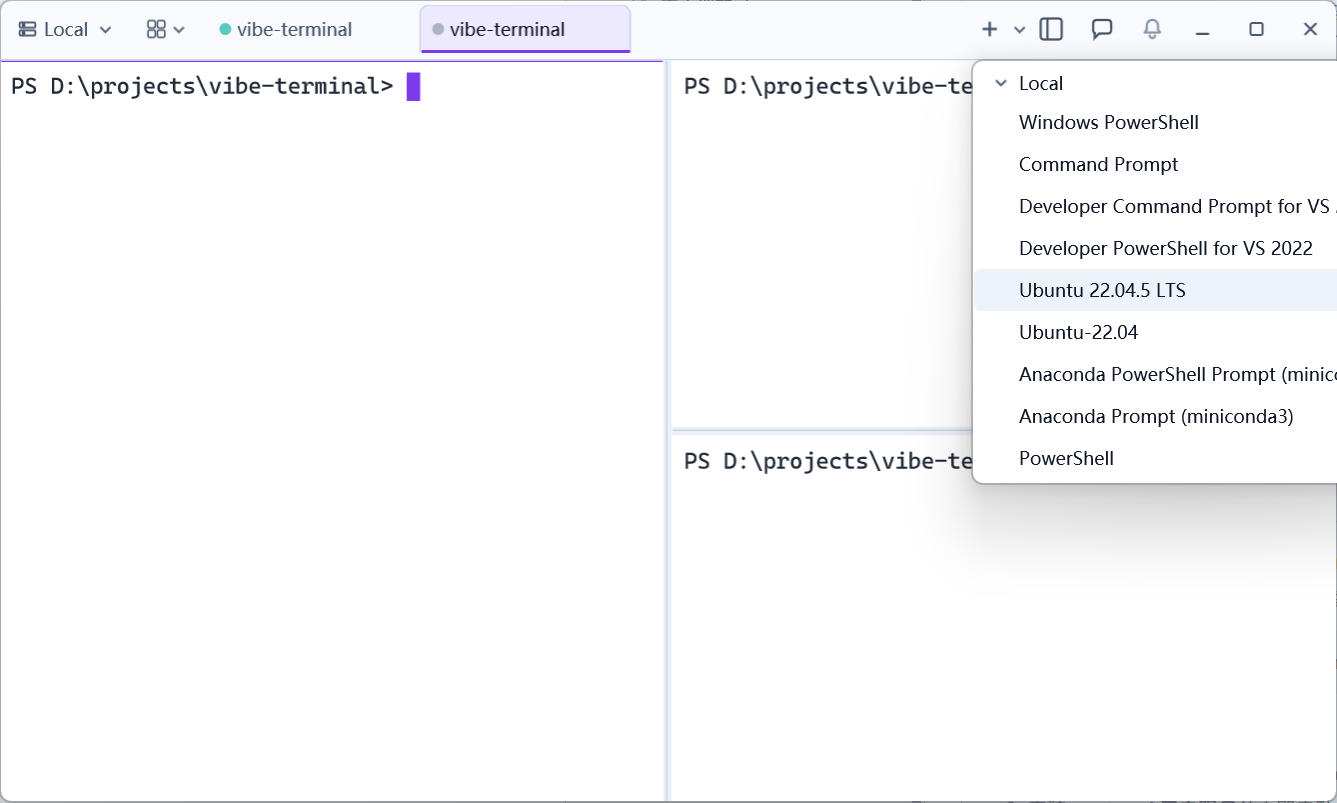
В Windows профили терминала WSL загружаются автоматически: при старте сервер обнаруживает wsl.exe и перечисляет установленные дистрибутивы, добавляя по одной записи профиля на дистрибутив в список (напр. Ubuntu (WSL); универсальная запись WSL появляется, когда дистрибутивов нет).
Чтобы использовать, просто выберите запись WSL в меню профилей строки заголовка клиента — дистрибутив запустится и оставит вас прямо в его терминале, как при открытии локального.
Ограничение: такие сессии выполняются на сервере со стороны Windows — проводник файлов, панель Git, переменные окружения и прочее в клиенте не работают (они оперируют семантикой файловой системы Windows и не видят файловую систему Linux внутри WSL).
Полный способ: установить vterm-server внутри WSL
Рассматривайте WSL как отдельную Linux-машину и установите headless vterm-server. Сайт предлагает однострочный скрипт — вставьте его в терминал WSL:
curl -fsSL https://vterminal.dev/install.sh | bashСкрипт автоматически:
- Обнаруживает среду WSL/headless и загружает headless vterm-server в
~/.local/vterm; - Устанавливает пользовательский сервис systemd и сразу запускает его — он выполняется при каждом входе в систему (включая запуск WSL), вручную запускать не нужно;
- Добавляет
~/.local/vtermв ваш PATH.
Когда systemd в WSL отключён, скрипт подсказывает добавить
[boot]systemd=trueв/etc/wsl.conf, выполнитьwsl --shutdownна стороне Windows и снова запустить установщик.
Открытие страницы настройки
Внутри WSL:
vterm-server --openКоманда печатает адрес веб-интерфейса (http://localhost:<config-port>/) и пытается открыть браузер (в WSL через wslview, браузер Windows по умолчанию). Благодаря пересылке localhost WSL2 открытие того же адреса в браузере Windows работает точно так же. Пока сервер работает, напечатанный адрес несёт одноразовый токен входа (?ticket=..., выданный через локальный сокет), поэтому страница открывается уже авторизованной.
(Опционально) Разделение WSL-сервера в релей хоста
Если машина Windows тоже запускает vterm-server (как релей), WSL-сервер может подключиться под него, чтобы клиент видел обе «машины» через одно локальное соединение:
- В веб-интерфейсе сервера Windows нажмите QR-код, чтобы скопировать строку общего доступа;
- Откройте веб-интерфейс WSL-сервера (адрес из предыдущего раздела), нажмите появившуюся рядом с полем
Relay Addressкнопку вставки, чтобы автоматически заполнить адрес и ключ, затемApply; - Пока vterm-server Windows работает, клиент видит терминалы, файлы и Git WSL-сервера под локальным релеем.
При стандартной NAT-сети WSL2 WSL достигает хост Windows по адресу хоста со стороны WSL (шлюз по умолчанию — nameserver в
cat /etc/resolv.conf); в зеркальном режиме работаетlocalhost. Подробнее о релее — в главе Relay.