Documentation
WSL sous Windows
Il y a deux façons d’utiliser WSL sous Windows : la voie légère ajoute un shell WSL comme profil de terminal, la voie complète installe vterm-server dans WSL. La première ne vous donne qu’un shell ; la seconde déverrouille la gestion de fichiers, le panneau Git, MCP et tout le reste.
La voie légère : un profil de terminal WSL
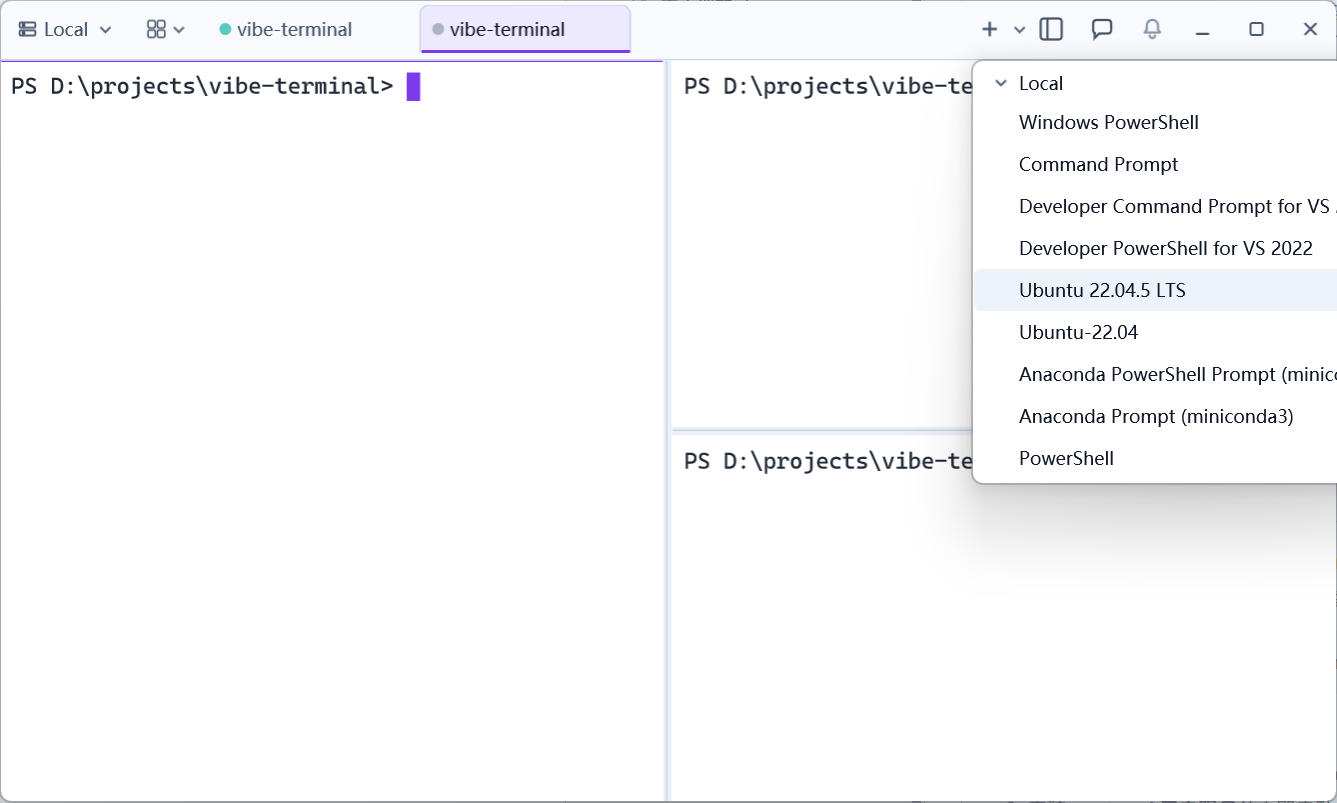
Sous Windows, les profils de terminal WSL se chargent automatiquement : au démarrage, le serveur détecte wsl.exe et énumère les distributions installées, ajoutant une entrée de profil par distribution à la liste (p. ex. Ubuntu (WSL) ; une entrée générique WSL apparaît quand aucune distribution n’est listée).
Pour en utiliser une, choisissez simplement l’entrée WSL dans le menu des profils de la barre de titre du client — la distribution démarre et vous laisse directement dans son terminal, comme en ouvrir un local.
Limite : ces sessions tournent sur le serveur côté Windows — l’explorateur de fichiers, le panneau Git, les variables d’environnement et compagnie du client ne fonctionnent pas (ils opèrent avec la sémantique du système de fichiers Windows et ne voient pas le système de fichiers Linux dans WSL).
La voie complète : installer vterm-server dans WSL
Traitez WSL comme sa propre machine Linux et installez le vterm-server headless. Le site web propose un script en une ligne — collez-le dans un terminal WSL :
curl -fsSL https://vterminal.dev/install.sh | bashLe script automatiquement :
- Détecte l’environnement WSL/headless et télécharge le vterm-server headless dans
~/.local/vterm; - Installe un service utilisateur systemd et le démarre immédiatement — il tourne à chaque connexion (démarrage WSL inclus), aucun démarrage manuel nécessaire ;
- Ajoute
~/.local/vtermà votre PATH.
Quand systemd est désactivé dans WSL, le script vous indique d’ajouter
[boot]systemd=truedans/etc/wsl.conf, d’exécuterwsl --shutdowncôté Windows et de relancer l’installateur.
Ouvrir la page de configuration
Dans WSL :
vterm-server --openLa commande affiche l’adresse de l’interface Web (http://localhost:<config-port>/) et tente de lancer un navigateur (dans WSL via wslview, le navigateur par défaut de Windows). Grâce au transfert de localhost de WSL2, ouvrir la même adresse dans un navigateur Windows fonctionne tout aussi bien. Tant que le serveur tourne, l’URL affichée embarque un jeton de connexion à usage unique (?ticket=..., délivré via une socket locale) : la page s’ouvre déjà authentifiée.
(Facultatif) Partager le serveur WSL dans le relais hôte
Si la machine Windows fait aussi tourner vterm-server (en tant que relais), le serveur WSL peut s’y attacher pour que le client voie les deux « machines » via une seule connexion locale :
- Sur l’interface Web du serveur Windows, cliquez sur le QR code pour copier la chaîne de partage ;
- Ouvrez l’interface Web du serveur WSL (adresse de la section précédente), cliquez sur le bouton de collage qui apparaît à côté du champ
Relay Addresspour remplir automatiquement adresse et clé, puisApply; - Tant que le vterm-server Windows tourne, le client voit les terminaux, fichiers et Git du serveur WSL sous le relais local.
Avec le réseau NAT par défaut de WSL2, WSL atteint l’hôte Windows via l’adresse de l’hôte vue côté WSL (la passerelle par défaut — le nameserver dans
cat /etc/resolv.conf) ; en réseau en miroir,localhostfonctionne. Voir le chapitre Relais pour les détails du relais.