Документація
WSL у Windows
Є два способи користуватися WSL у Windows: легкий додає shell WSL як термінальний профіль, повний встановлює vterm-server усередині WSL. Перший дає лише shell; другий відкриває керування файлами, панель Git, MCP і все інше.
Легкий спосіб: термінальний профіль WSL
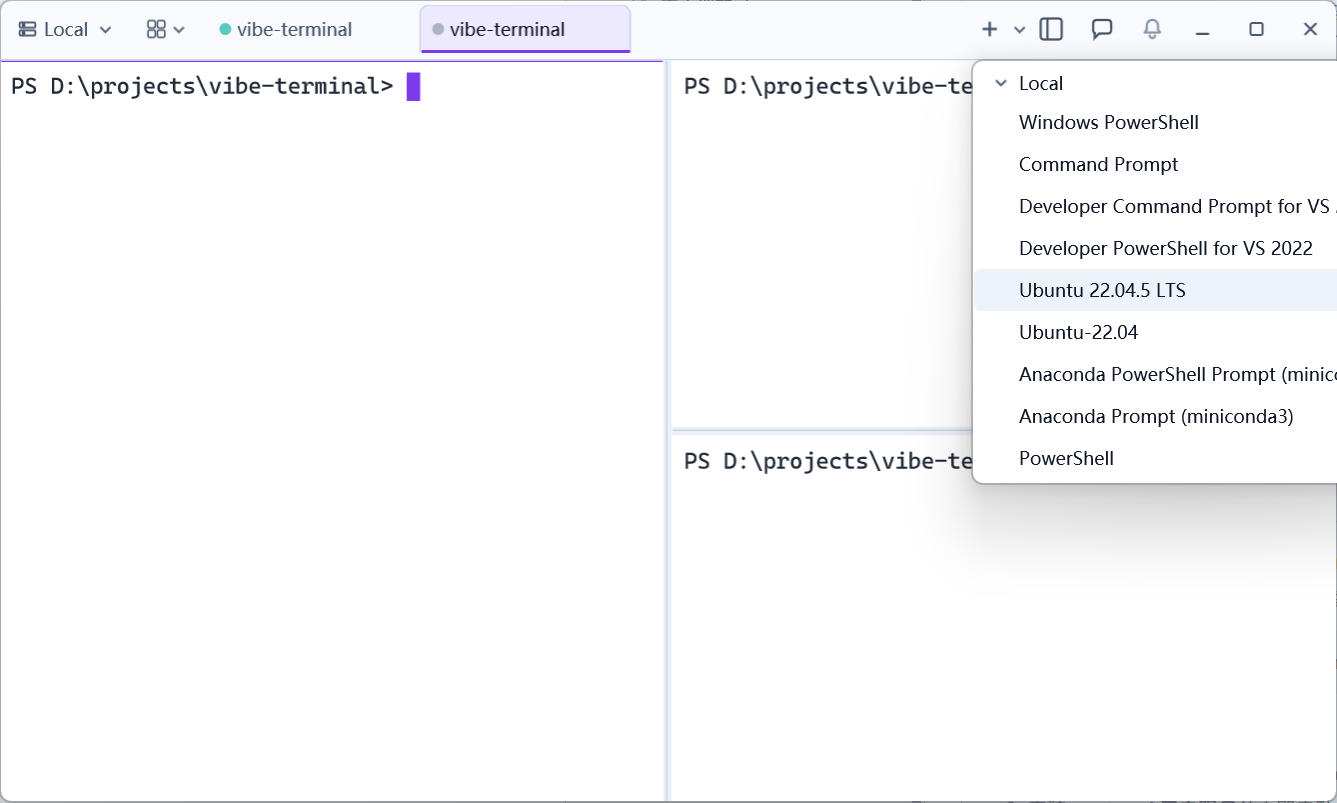
У Windows термінальні профілі WSL завантажуються автоматично: при старті сервер виявляє wsl.exe і перелічує встановлені дистрибутиви, додаючи по одному запису профілю на дистрибутив до списку (напр. Ubuntu (WSL); загальний запис WSL з’являється, коли дистрибутивів немає).
Щоб скористатися, просто виберіть запис WSL у меню профілів рядка заголовка клієнта — дистрибутив запускається й одразу ставить вас у його термінал, як відкриття локального.
Обмеження: такі сесії виконуються на сервері боці Windows — провідник файлів, панель Git, змінні середовища та інше в клієнті не працюють (вони оперують семантикою файлової системи Windows і не бачать файлової системи Linux у WSL).
Повний спосіб: встановити vterm-server усередині WSL
Ставтеся до WSL як до окремої Linux-машини і встановіть headless vterm-server. Сайт пропонує однорядковий скрипт — вставте його в термінал WSL:
curl -fsSL https://vterminal.dev/install.sh | bashСкрипт автоматично:
- Виявляє середовище WSL/headless і завантажує headless vterm-server у
~/.local/vterm; - Встановлює системну службу користувача systemd і одразу запускає її — вона виконується при кожному вході (включно зі стартом WSL), ручний запуск не потрібен;
- Додає
~/.local/vtermдо вашого PATH.
Коли systemd у WSL вимкнено, скрипт вказує додати
[boot]systemd=trueдо/etc/wsl.conf, виконатиwsl --shutdownбоці Windows і перезапустити інсталятор.
Відкриття сторінки налаштувань
У WSL:
vterm-server --openКоманда друкує адресу веб-інтерфейсу (http://localhost:<config-port>/) і намагається відкрити браузер (у WSL через wslview, типовий браузер Windows). Завдяки переспрямуванню localhost WSL2 відкриття тієї ж адреси у браузері Windows працює так само добре. Поки сервер працює, надрукована адреса містить одноразовий токен входу (?ticket=..., виданий через локальний сокет), тож сторінка відкривається вже автентифікованою.
(Необов’язково) Спільний доступ до сервера WSL у реле хоста
Якщо машина Windows також запускає vterm-server (як реле), сервер WSL може причепитися під нього, щоб клієнт бачив обидві «машини» через одне локальне з’єднання:
- У веб-інтерфейсі сервера Windows клацніть QR-код, щоб скопіювати рядок спільного доступу;
- Відкрийте веб-інтерфейс сервера WSL (адреса з попереднього розділу), клацніть кнопку вставки, що з’являється біля поля
Relay Address, щоб автозаповнити адресу й ключ, потімApply; - Поки vterm-server Windows працює, клієнт бачить термінали, файли та Git сервера WSL під локальним реле.
У типовій NAT-мережі WSL2 WSL досягає хоста Windows за адресою хоста з погляду WSL (типовий шлюз — nameserver у
cat /etc/resolv.conf); з дзеркальною мережею працюєlocalhost. Деталі реле — у розділі Relay.