Dokumentasi
WSL di Windows
Ada dua cara menggunakan WSL di Windows: cara ringan menambah shell WSL sebagai profil terminal, cara penuh memasang vterm-server dalam WSL. Yang pertama hanya memberi shell; yang kedua membuka pengurusan fail, panel Git, MCP dan segalanya.
Cara ringan: profil terminal WSL
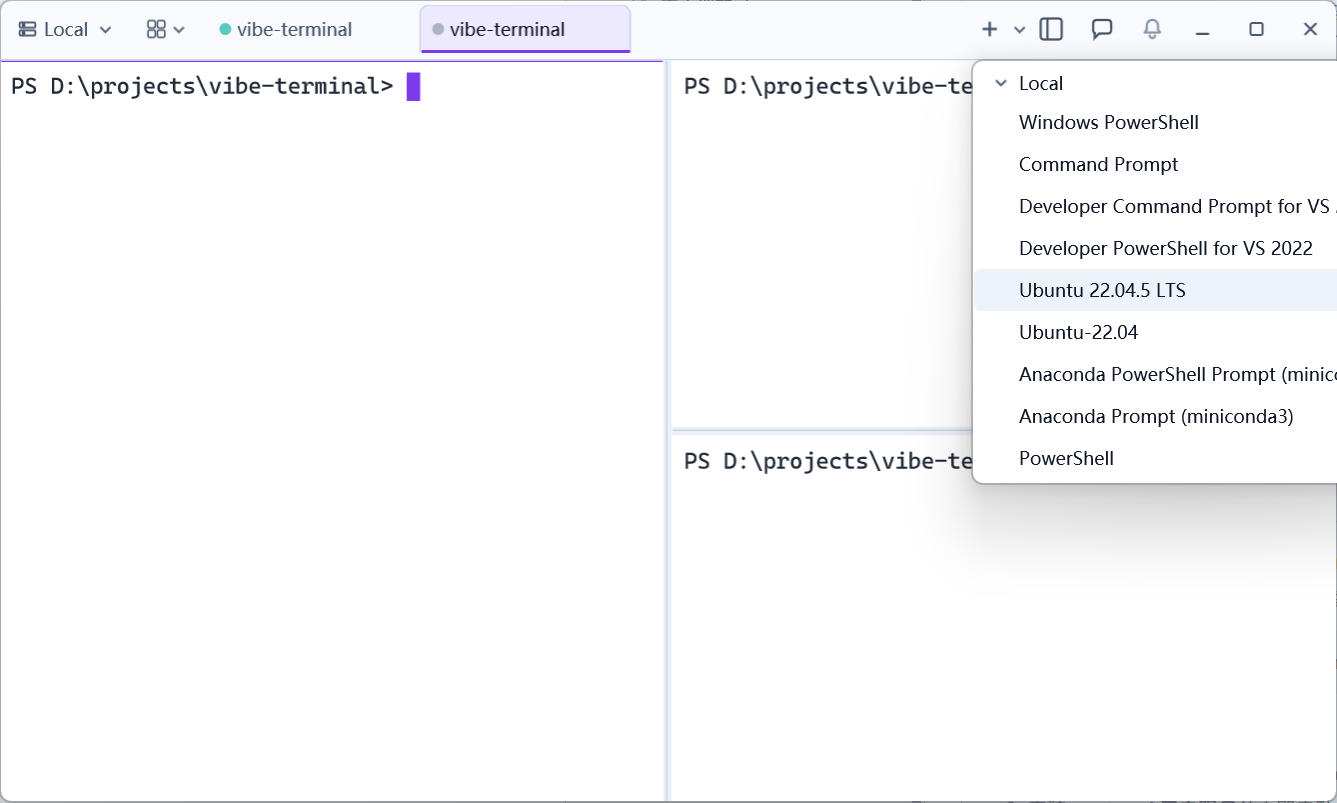
Di Windows, profil terminal WSL dimuatkan secara automatik: semasa permulaan pelayan mengesan wsl.exe dan mengenumerasi pengedaran terpasang, menambah satu entri profil setiap distro ke senarai (cth. Ubuntu (WSL); entri generik WSL muncul apabila tiada distro tersenarai).
Untuk menggunakannya, cuma pilih entri WSL dalam menu profil bar tajuk klien — distro dilancarkan dan terus menjatuhkan anda ke terminalnya, seperti membuka yang tempatan.
Had: sesi sebegitu berjalan di pelayan pihak Windows — penjelajah fail, panel Git, pemboleh ubah persekitaran dan seumpamanya pada klien tidak berfungsi (ia beroperasi dengan semantik sistem fail Windows dan tidak dapat melihat sistem fail Linux dalam WSL).
Cara penuh: pasang vterm-server dalam WSL
Anggap WSL sebagai mesin Linux tersendiri dan pasang vterm-server headless. Laman web menawarkan skrip satu baris — tampalkannya ke terminal WSL:
curl -fsSL https://vterminal.dev/install.sh | bashSkrip secara automatik:
- Mengesan persekitaran WSL/headless dan memuat turun vterm-server headless ke
~/.local/vterm; - Memasang perkhidmatan pengguna systemd dan terus memulakannya — ia berjalan pada setiap daftar masuk (permulaan WSL termasuk), tanpa permulaan manual;
- Menambah
~/.local/vtermke PATH anda.
Apabila systemd dilumpuhkan dalam WSL, skrip menunjukkan penambahan
[boot]systemd=trueke/etc/wsl.conf, menjalankanwsl --shutdowndi pihak Windows, dan menjalankan semula pemasang.
Membuka halaman konfigurasi
Dalam WSL:
vterm-server --openPerintah mencetak alamat Web UI (http://localhost:<config-port>/) dan cuba melancarkan pelayar (dalam WSL melalui wslview, pelayar lalai Windows). Terima kasih kepada pemajuan localhost WSL2, membuka alamat yang sama dalam pelayar Windows berfungsi sama baiknya. Semasa pelayan berjalan, URL yang dicetak membawa token log masuk sekali guna (?ticket=..., dikeluarkan melalui soket tempatan) maka halaman terbuka dalam keadaan sudah log masuk.
(Pilihan) Kongsi pelayan WSL ke relay hos
Jika mesin Windows turut menjalankan vterm-server (sebagai relay), pelayan WSL boleh menempel di bawahnya supaya klien melihat kedua-dua “mesin” melalui satu sambungan tempatan:
- Pada Web UI pelayan Windows, klik kod QR untuk menyalin rentetan perkongsian;
- Buka Web UI pelayan WSL (alamat daripada bahagian sebelumnya), klik butang tampal yang muncul di sebelah medan
Relay Addressuntuk mengisi alamat dan kunci secara automatik, kemudianApply; - Selagi vterm-server Windows berjalan, klien melihat terminal, fail dan Git pelayan WSL di bawah relay tempatan.
Di bawah rangkaian NAT lalai WSL2, WSL mencapai hos Windows melalui alamat hos dari pihak WSL (gerbang lalai — nameserver dalam
cat /etc/resolv.conf); dengan rangkaian cerminlocalhostberfungsi. Lihat bab Relay untuk butiran relay.