Dokumentasi
WSL di Windows
Ada dua cara memakai WSL di Windows: cara ringan menambahkan shell WSL sebagai profil terminal, cara lengkap memasang vterm-server di dalam WSL. Yang pertama hanya memberi shell; yang kedua membuka manajemen berkas, panel Git, MCP, dan segalanya.
Cara ringan: profil terminal WSL
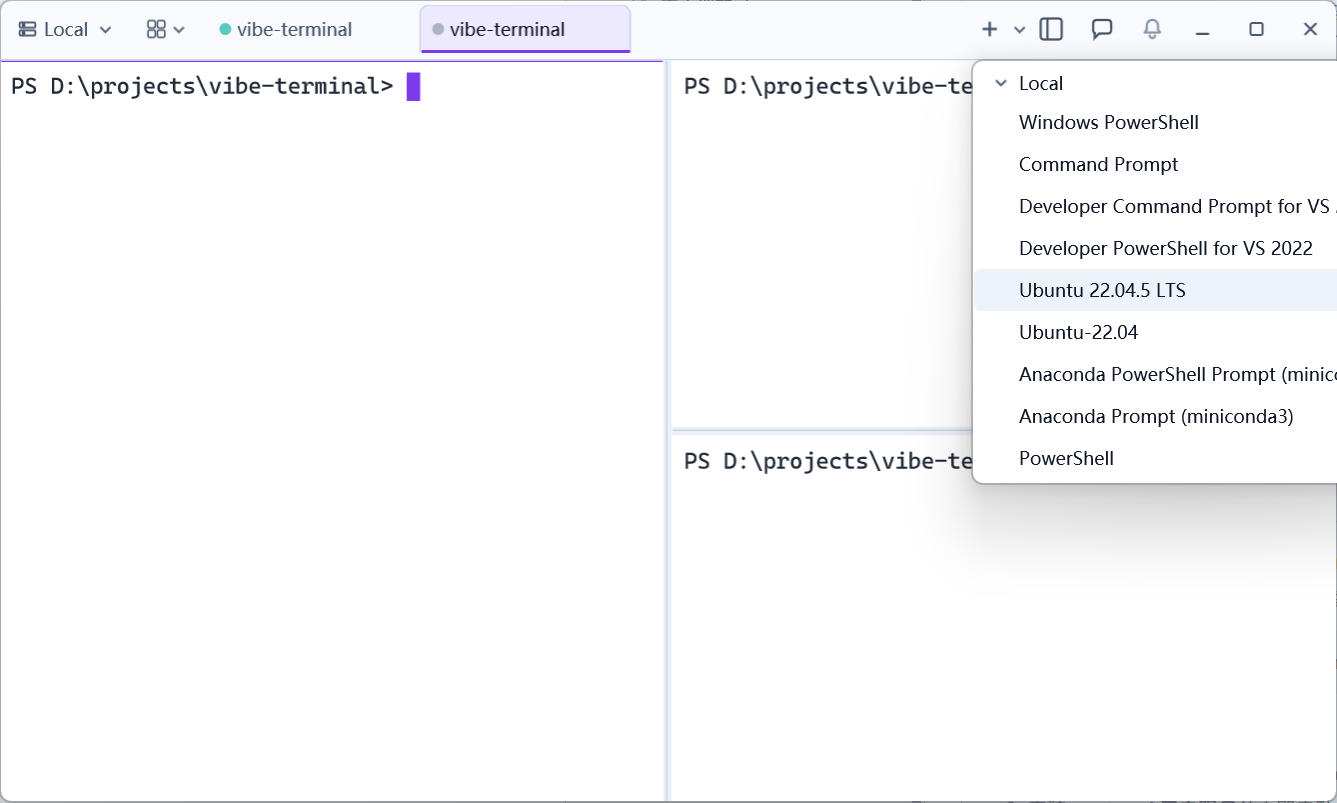
Di Windows, profil terminal WSL dimuat otomatis: saat mulai, server mendeteksi wsl.exe dan menghitung distribusi terpasang, menambahkan satu entri profil per distro ke daftar (mis. Ubuntu (WSL); entri generik WSL muncul saat tidak ada distro terdaftar).
Untuk memakainya, cukup pilih entri WSL di menu profil bilah judul klien — distro diluncurkan dan langsung menjatuhkan Anda ke terminalnya, seperti membuka lokal.
Keterbatasan: sesi semacam itu berjalan di server sisi Windows — penjelajah berkas, panel Git, variabel lingkungan, dan kawanannya di klien tidak berfungsi (mereka beroperasi dengan semantik sistem berkas Windows dan tidak dapat melihat sistem berkas Linux di dalam WSL).
Cara lengkap: pasang vterm-server di dalam WSL
Perlakukan WSL sebagai mesin Linux tersendiri dan pasang vterm-server headless. Situs web menawarkan skrip satu baris — tempel ke terminal WSL:
curl -fsSL https://vterminal.dev/install.sh | bashSkrip otomatis:
- Mendeteksi lingkungan WSL/headless dan mengunduh vterm-server headless ke
~/.local/vterm; - Memasang layanan pengguna systemd dan langsung menjalankannya — ia berjalan setiap login (termasuk mulai WSL), tanpa perlu start manual;
- Menambahkan
~/.local/vtermke PATH Anda.
Saat systemd di WSL nonaktif, skrip menunjuk penambahan
[boot]systemd=trueke/etc/wsl.conf, menjalankanwsl --shutdowndi sisi Windows, dan menjalankan ulang instalator.
Membuka halaman konfigurasi
Di dalam WSL:
vterm-server --openPerintah mencetak alamat Web UI (http://localhost:<config-port>/) dan mencoba membuka browser (di WSL lewat wslview, browser bawaan Windows). Berkat penerusan localhost WSL2, membuka alamat yang sama di browser Windows bekerja sama baiknya. Saat server berjalan, URL yang dicetak membawa token masuk sekali pakai (?ticket=..., diterbitkan lewat socket lokal) sehingga halaman terbuka dalam keadaan sudah masuk.
(Opsional) Berbagi server WSL ke relay host
Jika mesin Windows juga menjalankan vterm-server (sebagai relay), server WSL dapat menempel di bawahnya agar klien melihat kedua “mesin” lewat satu koneksi lokal:
- Di Web UI server Windows, klik QR code untuk menyalin string berbagi;
- Buka Web UI server WSL (alamat dari bagian sebelumnya), klik tombol tempel yang muncul di samping bidang
Relay Addressuntuk mengisi alamat dan kunci otomatis, laluApply; - Selama vterm-server Windows berjalan, klien melihat terminal, berkas, dan Git server WSL di bawah relay lokal.
Di bawah jaringan NAT bawaan WSL2, WSL menjangkau host Windows lewat alamat host dari sisi WSL (gateway bawaan — nameserver di
cat /etc/resolv.conf); dengan jaringan mirrorlocalhostbekerja. Lihat bab Relay untuk detail relay.