Tài liệu
WSL trên Windows
Có hai cách dùng WSL trên Windows: cách nhẹ thêm một shell WSL làm hồ sơ terminal, cách đầy đủ cài vterm-server bên trong WSL. Cách trước chỉ cho bạn shell; cách sau mở khóa quản lý tệp, bảng Git, MCP và mọi thứ khác.
Cách nhẹ: hồ sơ terminal WSL
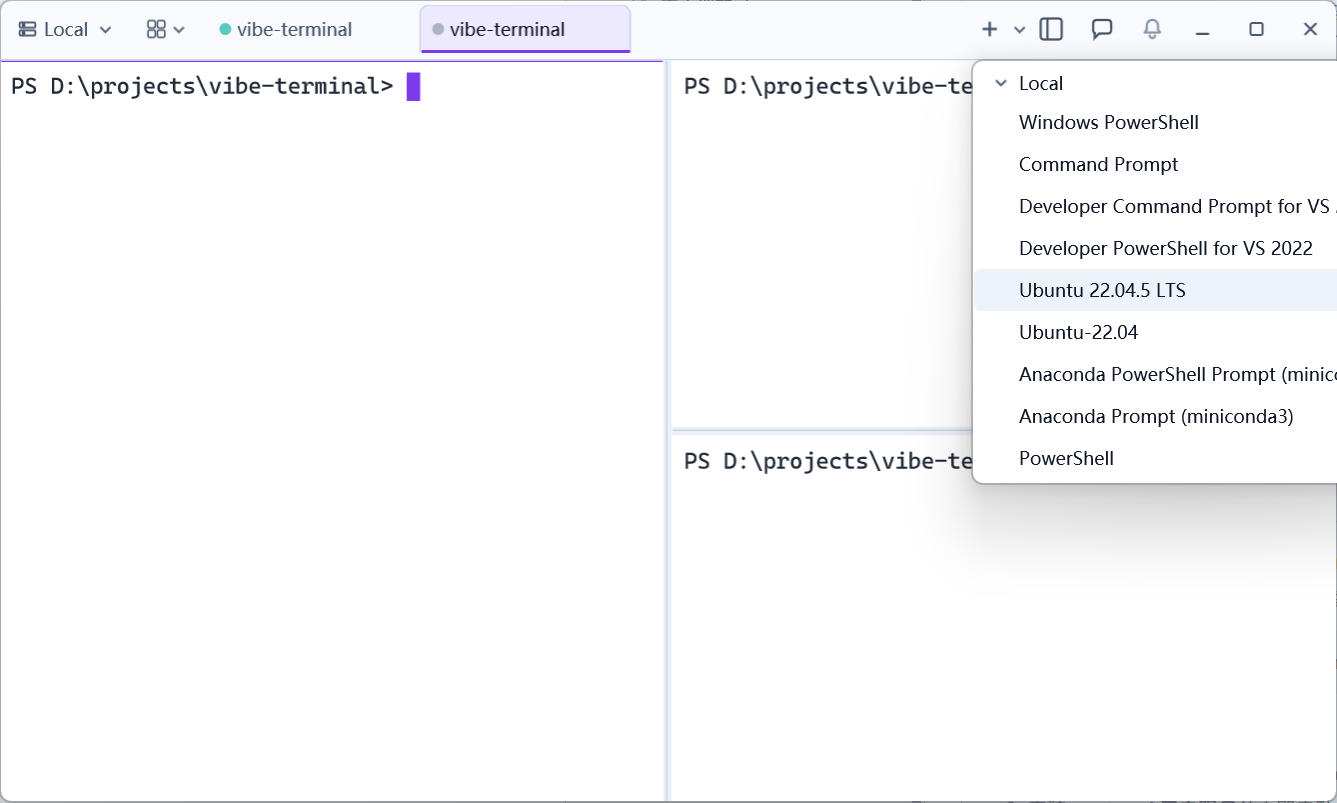
Trên Windows, hồ sơ terminal WSL tự động được nạp: lúc khởi động máy chủ phát hiện wsl.exe và liệt kê các bản phân phối đã cài, thêm một mục hồ sơ cho mỗi distro vào danh sách (vd. Ubuntu (WSL); một mục chung WSL hiện khi không có distro nào).
Để dùng, chỉ cần chọn mục WSL trong menu hồ sơ thanh tiêu đề của máy khách — distro khởi chạy và thả bạn thẳng vào terminal của nó, như mở một cái cục bộ.
Hạn chế: các phiên đó chạy trên máy chủ phía Windows — trình khám phá tệp, bảng Git, biến môi trường v.v. của máy khách không hoạt động (chúng vận hành theo ngữ nghĩa hệ tệp Windows và không nhìn thấy hệ tệp Linux trong WSL).
Cách đầy đủ: cài vterm-server trong WSL
Coi WSL như một máy Linux riêng và cài vterm-server headless. Trang web cung cấp script một dòng — dán nó vào terminal WSL:
curl -fsSL https://vterminal.dev/install.sh | bashScript tự động:
- Phát hiện môi trường WSL/headless và tải vterm-server headless vào
~/.local/vterm; - Cài một dịch vụ người dùng systemd và khởi động ngay — nó chạy mỗi lần đăng nhập (kể cả khởi động WSL), không cần khởi động thủ công;
- Thêm
~/.local/vtermvào PATH của bạn.
Khi systemd trong WSL bị tắt, script chỉ cho bạn thêm
[boot]systemd=truevào/etc/wsl.conf, chạywsl --shutdownphía Windows và chạy lại trình cài đặt.
Mở trang cấu hình
Trong WSL:
vterm-server --openLệnh in địa chỉ Web UI (http://localhost:<config-port>/) và cố mở trình duyệt (trong WSL qua wslview, trình duyệt mặc định của Windows). Nhờ chuyển tiếp localhost của WSL2, mở cùng địa chỉ trong trình duyệt Windows cũng tốt như nhau. Khi máy chủ đang chạy, URL in ra kèm token đăng nhập dùng một lần (?ticket=..., cấp qua socket cục bộ) nên trang mở ra đã được xác thực.
(Tùy chọn) Chia sẻ máy chủ WSL vào relay của máy chủ lưu
Nếu máy Windows cũng chạy vterm-server (đóng vai relay), máy chủ WSL có thể gắn dưới nó để máy khách thấy cả hai “máy” qua một kết nối cục bộ:
- Trong Web UI của máy chủ Windows, nhấp mã QR để sao chép chuỗi chia sẻ;
- Mở Web UI của máy chủ WSL (địa chỉ từ phần trước), nhấn nút dán hiện cạnh trường
Relay Addressđể tự điền địa chỉ và khóa, rồiApply; - Chừng nào vterm-server Windows còn chạy, máy khách thấy terminal, tệp và Git của máy chủ WSL dưới relay cục bộ.
Dưới mạng NAT mặc định của WSL2, WSL tới máy chủ Windows qua địa chỉ máy chủ nhìn từ phía WSL (cổng mặc định — nameserver trong
cat /etc/resolv.conf); với mạng đối chiếulocalhosthoạt động. Xem chương Relay để biết chi tiết relay.