Documentatie
WSL onder Windows
Er zijn twee manieren om WSL onder Windows te gebruiken: de lichte manier voegt een WSL-shell toe als terminalprofiel, de volledige manier installeert vterm-server binnen WSL. De eerste geeft je alleen een shell; de tweede ontgrendelt bestandsbeheer, het Git-paneel, MCP en al het andere.
De lichte manier: een WSL-terminalprofiel
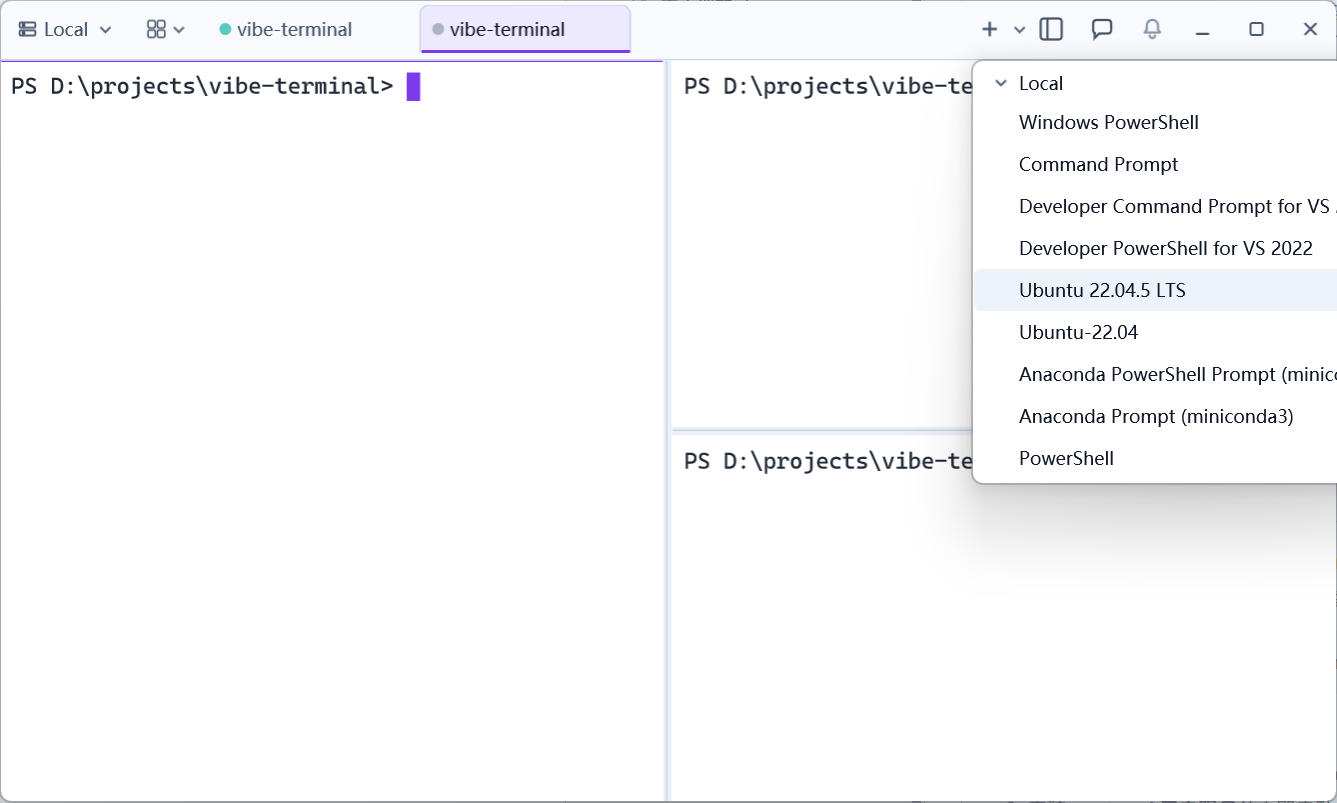
Onder Windows worden WSL-terminalprofielen automatisch geladen: bij het opstarten detecteert de server wsl.exe en somt de geïnstalleerde distributies op, waarbij per distro één profielinvoer aan de lijst wordt toegevoegd (bijv. Ubuntu (WSL); een algemene invoer WSL verschijnt als er geen distro’s zijn vermeld).
Voor gebruik kies je simpelweg de WSL-invoer in het profielmenu van de titelbalk van de client — de distro start en zet je direct in de terminal ervan, zoals het openen van een lokale.
Beperking: zulke sessies draaien op de server aan de Windowskant — de bestandsverkenner, het Git-paneel, omgevingsvariabelen en dergelijke van de client werken niet (ze opereren met Windows-besturingssysteemsemantiek en kunnen het Linux-bestandssysteem binnen WSL niet zien).
De volledige manier: vterm-server binnen WSL installeren
Behandel WSL als een eigen Linux-machine en installeer de headless vterm-server. De website biedt een one-liner-script — plak het in een WSL-terminal:
curl -fsSL https://vterminal.dev/install.sh | bashHet script automatisch:
- Detecteert de WSL/headless-omgeving en downloadt de headless vterm-server naar
~/.local/vterm; - Installeert een systemd-gebruikersdienst en start die direct — hij draait bij elke login (inclusief WSL-start), geen handmatige start nodig;
- Voegt
~/.local/vtermtoe aan je PATH.
Als systemd in WSL is uitgeschakeld, wijst het script op het toevoegen van
[boot]systemd=trueaan/etc/wsl.conf, het uitvoeren vanwsl --shutdownaan de Windowskant en het opnieuw draaien van het installatieprogramma.
De configuratiepagina openen
Binnen WSL:
vterm-server --openDe opdracht print het Web UI-adres (http://localhost:<config-port>/) en probeert een browser te openen (onder WSL via wslview, de standaardbrowser van Windows). Dankzij WSL2’s localhost-forwarding werkt hetzelfde adres in een Windows-browser openen net zo goed. Zolang de server draait, draagt de geprinte URL een eenmalig inlogtoken (?ticket=..., verstrekt via een lokale socket), zodat de pagina al aangemeld opent.
(Optioneel) De WSL-server delen in de host-relay
Als de Windowsmachine ook vterm-server draait (als relay), kan de WSL-server eronder aansluiten zodat de client beide “machines” via één lokale verbinding ziet:
- Klik in de Web UI van de Windowsserver op de QR-code om de deeltekenreeks te kopiëren;
- Open de Web UI van de WSL-server (adres uit de vorige sectie), klik op de plakknop die naast het veld
Relay Addressverschijnt om adres en sleutel automatisch in te vullen, daarnaApply; - Zolang de Windows-vterm-server draait, ziet de client de terminals, bestanden en Git van de WSL-server onder de lokale relay.
Onder WSL2’s standaard NAT-netwerkbereikt WSL de Windows-host via het hostadres gezien vanaf WSL (de standaardgateway — de nameserver in
cat /etc/resolv.conf); met gespiegeld netwerken werktlocalhost. Zie het Relay-hoofdstuk voor relaydetails.