Documentación
WSL en Windows
Hay dos formas de usar WSL en Windows: la ligera añade un shell WSL como perfil de terminal, la completa instala vterm-server dentro de WSL. La primera solo te da un shell; la segunda desbloquea la gestión de archivos, el panel Git, MCP y todo lo demás.
La forma ligera: un perfil de terminal WSL
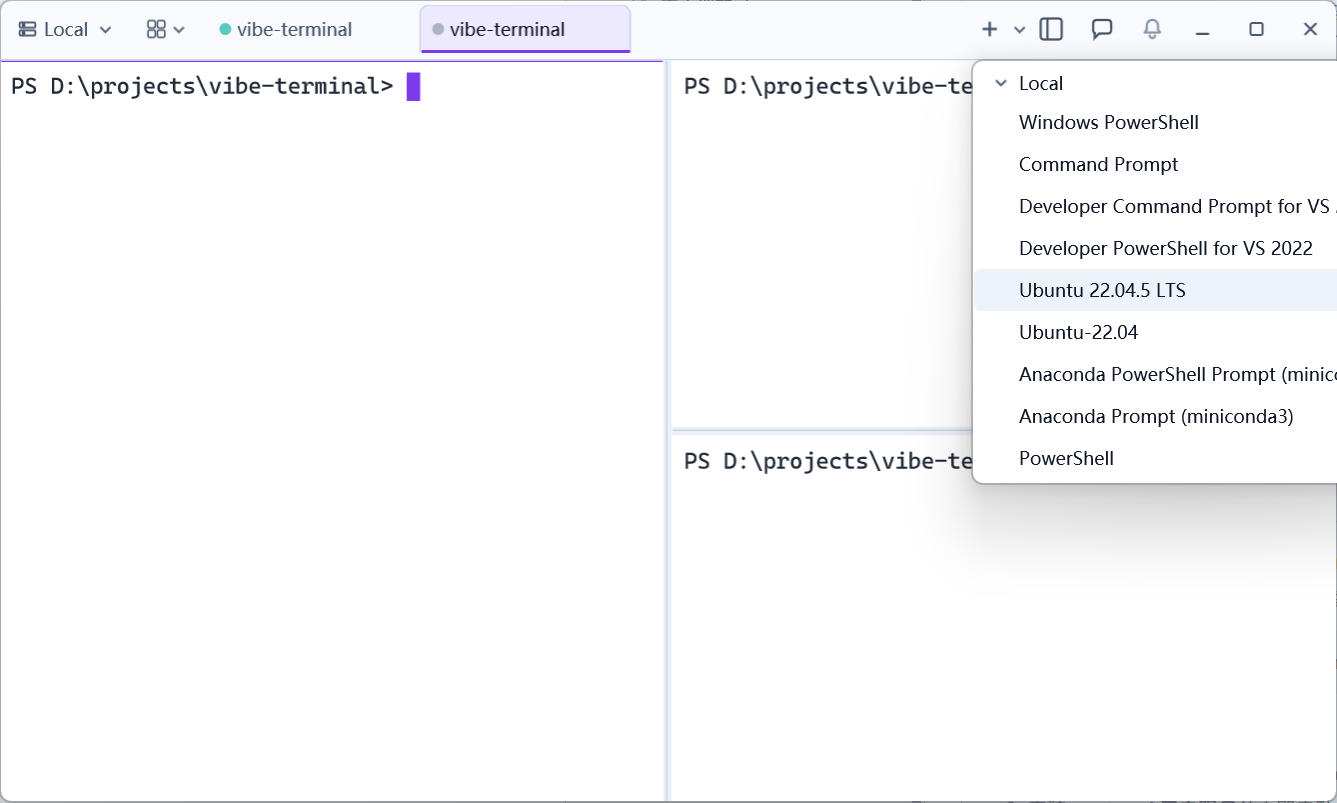
En Windows, los perfiles de terminal WSL se cargan automáticamente: al arrancar, el servidor detecta wsl.exe y enumera las distribuciones instaladas, añadiendo una entrada de perfil por distribución a la lista (p. ej. Ubuntu (WSL); aparece una entrada genérica WSL cuando no hay distribuciones listadas).
Para usar una, simplemente elige la entrada WSL en el menú de perfiles de la barra de título del cliente — la distribución arranca y te deja directamente en su terminal, igual que abrir una local.
Limitación: esas sesiones se ejecutan en el servidor del lado Windows — el explorador de archivos, el panel Git, las variables de entorno y compañía del cliente no funcionan (operan con semántica del sistema de archivos Windows y no ven el sistema de archivos Linux dentro de WSL).
La forma completa: instalar vterm-server dentro de WSL
Trata WSL como su propia máquina Linux e instala el vterm-server headless. El sitio web ofrece un script de una línea — pégalo en un terminal WSL:
curl -fsSL https://vterminal.dev/install.sh | bashEl script automáticamente:
- Detecta el entorno WSL/headless y descarga el vterm-server headless en
~/.local/vterm; - Instala un servicio de usuario systemd y lo inicia de inmediato — se ejecuta en cada inicio de sesión (incluido el arranque de WSL), sin inicio manual;
- Añade
~/.local/vterma tu PATH.
Cuando WSL tiene systemd deshabilitado, el script te indica añadir
[boot]systemd=truea/etc/wsl.conf, ejecutarwsl --shutdownen el lado Windows y volver a ejecutar el instalador.
Abrir la página de configuración
Dentro de WSL:
vterm-server --openEl comando imprime la dirección de la interfaz web (http://localhost:<config-port>/) e intenta abrir un navegador (en WSL vía wslview, el navegador predeterminado de Windows). Gracias al reenvío de localhost de WSL2, abrir la misma dirección en un navegador de Windows funciona igual de bien. Mientras el servidor esté en marcha, la URL impresa lleva un token de acceso de un solo uso (?ticket=..., emitido por un socket local), así que la página se abre ya autenticada.
(Opcional) Compartir el servidor WSL en el relay anfitrión
Si la máquina Windows también ejecuta vterm-server (actuando como relay), el servidor WSL puede acoplarse bajo él para que el cliente vea ambas «máquinas» a través de una conexión local:
- En la interfaz web del servidor Windows, pulsa el código QR para copiar la cadena de uso compartido;
- Abre la interfaz web del servidor WSL (dirección de la sección anterior), pulsa el botón de pegar que aparece junto al campo
Relay Addresspara autorrellenar dirección y clave, luegoApply; - Mientras el vterm-server de Windows se ejecuta, el cliente ve los terminales, archivos y Git del servidor WSL bajo el relay local.
Bajo el networking NAT por defecto de WSL2, WSL alcanza al anfitrión Windows mediante la dirección del anfitrión vista desde WSL (la puerta de enlace predeterminada — el nameserver en
cat /etc/resolv.conf); con networking en espejo funcionalocalhost. Consulta el capítulo Relay para los detalles del relay.