문서
클라이언트 사용법
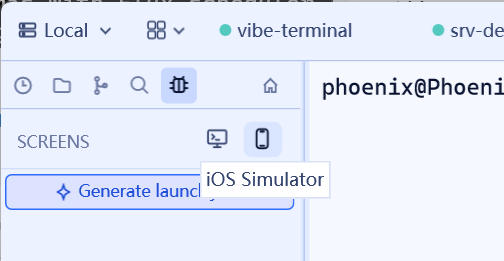
데스크톱 클라이언트는 Debug 패널 상단의 SCREENS 바에서 원격 화면을 엽니다. 각 화면은 자체 플로팅 창에 있으며 터미널과 함께 쓸 수 있습니다.
SCREENS 바 열기
- 대상 서버에 연결합니다(직접 또는 릴레이 경유);
- 왼쪽 활동 막대의
Debug탭(도구 아이콘)을 클릭; - 패널 상단에
SCREENS바가 나타납니다: 서버의 물리 데스크톱 화면마다 디스플레이 버튼 하나, 이어iOS Simulator와Android Simulator토글.
데스크톱 화면 창
디스플레이 버튼을 클릭해 그 화면의 창을 엽니다:
- 창은 자유롭게 크기 조절 가능(최소 800×600)이며 그림이 함께 다시 배치됩니다;
- 멀티 모니터 서버는 디스플레이마다 창 하나. 여러 개를 동시에 열 수 있습니다;
- 연결 중에는 창이 “데스크톱 준비 중” 자리 표시자를 보여 줍니다. 서버에 캡처 권한이 없으면 창이 플랫폼의 권한 안내를 직접 표시합니다;
- 바의 버튼을 다시 클릭하거나 창을 닫으면 시청이 중지됩니다(버튼의 활성 상태는 창과 동기화 유지).
iOS 시뮬레이터 창
iOS Simulator를 클릭하면 고정 크기 휴대폰 틀 창(세로 264×640)이 열립니다:
- 상단의 기기 선택기가 휴대폰 모양을 바꿉니다. 창은 선택된 해상도에 다시 맞춰집니다;
Rotate가 세로/가로를 뒤집습니다(가로 524×380 창);- Xcode iOS 시뮬레이터를 실행하는 macOS 서버가 필요합니다.
Android 에뮬레이터 창
Android Simulator도 같은 방식으로 동작합니다: 고정 휴대폰 틀, 기기 선택기, 회전 버튼. 스트리밍 가능한 원천에는 실행 중인 AVD 에뮬레이터와 연결된 실기기가 있고, AVD는 클라이언트에서 요청 시 부팅·종료도 됩니다(Android 기기 참조).
localhost 서버를 스트리밍하는 창은 피드백 거울을 피하려고 화면 캡처에서 자동 제외됩니다. 원격 머신을 스트리밍하는 창은 캡처 가능한 채 남아 바깥의 녹화에도 보입니다.