เอกสาร
การใช้งานไคลเอนต์
ไคลเอนต์เดสก์ท็อปเปิดจอระยะไกลจากแถบ SCREENS บนสุดของแผง Debug จอแต่ละอยู่ในหน้าต่างลอยของตัวเอง ใช้คู่กับเทอร์มินัลได้
การเปิดแถบ SCREENS
- เชื่อมต่อเซิร์ฟเวอร์เป้าหมาย (ตรง ๆ หรือผ่านรีเลย์);
- คลิกแท็บ
Debugในแถบกิจกรรมซ้าย (ไอคอนเครื่องมือ); - แถบ
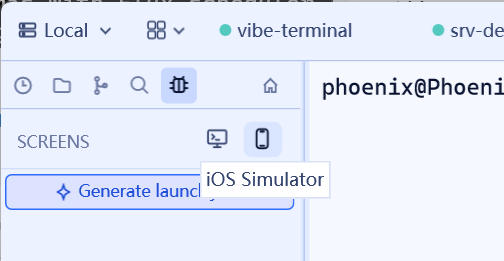
SCREENSปรากฏบนแผง: ปุ่มจอหนึ่งปุ่มต่อจอเดสก์ท็อปฟิสิคัลบนเซิร์ฟเวอร์ ตามด้วยสวิตช์iOS SimulatorและAndroid Simulator
หน้าต่างจอเดสก์ท็อป
คลิกปุ่มจอเพื่อเปิดหน้าต่างจอนั้น:
- หน้าต่างย่อ-ขยายได้อิสระ (ต่ำสุด 800×600) และภาพจัดวางตาม;
- เซิร์ฟเวอร์หลายจอได้หน้าต่างต่อจอ; เปิดพร้อมกันหลายอันได้;
- ระหว่างเชื่อมต่อหน้าต่างแสดงที่ว่าง “กำลังเตรียมเดสก์ท็อป”; ถ้าเซิร์ฟเวอร์ขาดสิทธิ์จับ หน้าต่างแสดงคำแนะนำสิทธิ์ของแพลตฟอร์มตรง ๆ;
- คลิกปุ่มแถบซ้ำหรือปิดหน้าต่างเพื่อหยุดดู (สถานะ active ของปุ่มคงซิงก์กับหน้าต่าง)
หน้าต่างโปรแกรมจำลอง iOS
คลิก iOS Simulator เปิดหน้าต่างกรอบโทรศัพท์ขนาดคงที่ (264×640 แนวตั้ง):
- ตัวเลือกอุปกรณ์บนเปลี่ยนหน้าตาโทรศัพท์; หน้าต่างจัดตามความละเอียดที่เลือก;
Rotateพลิกแนวตั้ง/นอน (หน้าต่าง 524×380 แนวนอน);- ต้องมีเซิร์ฟเวอร์ macOS ที่รันโปรแกรมจำลอง iOS ของ Xcode
หน้าต่างโปรแกรมจำลอง Android
Android Simulator ทำงานเหมือนกัน: กรอบโทรศัพท์คงที่ ตัวเลือกอุปกรณ์ ปุ่มหมุน แหล่งที่สตรีมได้รวม AVD ที่รันอยู่และอุปกรณ์จริงที่เสียบ; AVD ยังบูตหรือปิดตามคำขอจากไคลเอนต์ได้ (ดู อุปกรณ์ Android)
หน้าต่างที่สตรีมเซิร์ฟเวอร์ localhost ถูกตัดออกจากการจับจออัตโนมัติเพื่อเลี่ยงกระจกป้อนกลับ; หน้าต่างที่สตรีมเครื่องระยะไกลยังจับได้เพื่อให้การอัดภายนอกยังเห็นมัน