文档
客户端使用
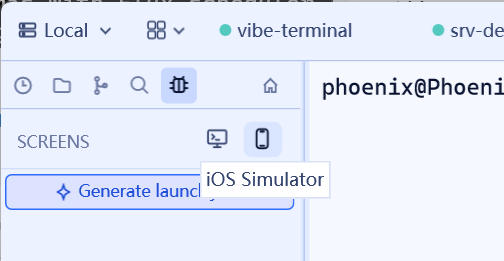
桌面客户端通过左侧调试面板的 SCREENS 栏打开远程屏幕窗口。所有屏幕窗口都是独立浮窗,可与终端并排使用。
打开 SCREENS 栏
- 连接到目标服务器(直连或经中继);
- 点击左侧活动栏的
Debug标签(工具图标); - 面板顶部出现
SCREENS栏:服务器每块物理桌面屏幕一个显示器按钮,其后是iOS Simulator与Android Simulator两个切换按钮。
桌面屏幕窗口
点击某个显示器按钮打开对应的桌面窗口:
- 窗口可自由调整大小(最小 800×600),画面随窗口尺寸重排;
- 多显示器服务器每块屏一个独立窗口,可同时打开多块屏;
- 连接建立前窗口显示”准备桌面”占位;服务器缺少采集权限时,窗口内直接给出当前平台的授权指引;
- 再次点击 SCREENS 栏按钮或关闭窗口即可停止观看(按钮的按下状态与窗口可见性保持同步)。
iOS 模拟器窗口
点 iOS Simulator 按钮打开固定尺寸的手机外框窗口(竖屏 264×640):
- 顶部设备选择器可切换机型外观,窗口随所选分辨率自动调整;
旋转按钮切换横竖屏(横屏窗口 524×380);- 需要服务器为 macOS 且运行着 Xcode iOS 模拟器。
Android 模拟器窗口
Android Simulator 按钮的操作方式与 iOS 相同:固定尺寸手机外框、设备选择器、旋转按钮。可串流的来源包括服务器上运行中的 AVD 模拟器和已连接的真机;从客户端还能按需启动 / 关闭服务器的 AVD(见「Android 设备」)。
屏幕窗口串流本机(localhost 服务器)时会自动从屏幕采集中排除自身,避免画面自馈;串流远程机器时则保持可采集,便于再上一层录屏。