التوثيق
استخدام العميل
يفتح عميل سطح المكتب الشاشات البعيدة من شريط SCREENS أعلى لوح Debug. تسكن كل شاشة في نافذة عائمة خاصة تستخدم مع الطرفيات.
فتح شريط SCREENS
- اتصل بالخادم الهدف (مباشرة أو عبر مرحّل);
- اضغط تبويب
Debugفي شريط النشاط الأيسر (أيقونة الأدوات); - يظهر شريط
SCREENSأعلى اللوح: زر عرض لكل شاشة سطح مكتب فيزيائية على الخادم، تليها مفتاحاiOS SimulatorوAndroid Simulator.
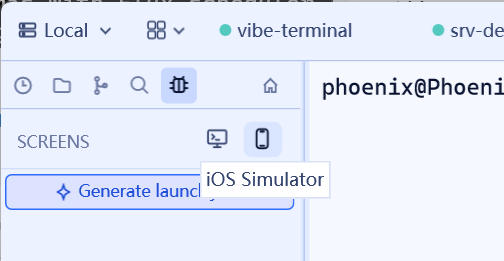
نوافذ أسطح المكتب
اضغط زر عرض لفتح نافذة تلك الشاشة:
- النافذة قابلة للتحجيم بحرية (حتى 800×600) وتعيد الصورة ترتيب نفسها معها;
- الخوادم متعددة الشاشات تنال نافذة لكل عرض؛ ويمكن فتح عدة نوافذ معًا;
- أثناء الاتصال تعرض النافذة حشوة «تحضير سطح المكتب»؛ وإذا فقد الخادم إذن الالتقاط، تعرض النافذة تعليمات الإذن للمنصة مباشرة;
- اضغط زر الشريط مجددًا أو أغلق النافذة لإيقاف المشاهدة (يبقى حالة الزر النشطة مزامنة مع النافذة).
نافذة محاكي iOS
اضغط iOS Simulator لفتح نافذة بإطار هاتف بحجم ثابت (264×640 رأسيًا):
- يبدّل مُنتقي الأجهزة أعلاها هيئة الهاتف؛ وتتلبّث النافذة على الدقة المختارة;
- يقلب
Rotateالرأسي/الأفقي (نافذة 524×380 أفقيًا); - يتطلب خادم macOS يشغّل محاكي iOS من Xcode.
نافذة محاكي أندرويد
يعمل Android Simulator بالطريقة نفسها: إطار هاتف ثابت ومُنتقي أجهزة وزر تدوير. تشمل المصادر القابلة للبث محاكيات AVD العاملة والأجهزة الحقيقية الموصولة؛ ويمكن أيضًا إقلاع AVD أو إطفاؤه عند الطلب من العميل (انظر أجهزة أندرويد).
تُستثنى نوافذ بث خادم localhost تلقائيًا من التقاط الشاشة تجنبًا لمرآة تغذية راجعة؛ وتبقى نوافذ بث جهاز بعيد قابلة للاستثمار فتظهرها تسجيلات الخارج.