Dokumentasi
Menggunakan Klien
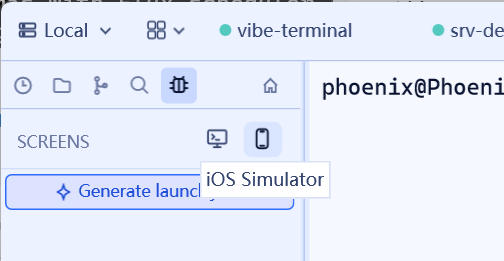
Klien desktop membuka layar jarak jauh dari bilah SCREENS di atas panel Debug. Tiap layar hidup di jendela mengambangnya sendiri yang dapat dipakai berdampingan dengan terminal.
Membuka bilah SCREENS
- Sambungkan ke server target (langsung atau lewat relay);
- klik tab
Debugdi bilah aktivitas kiri (ikon perkakas); - bilah
SCREENSmuncul di atas panel: satu tombol tampilan per layar desktop fisik di server, disusul sakelariOS SimulatordanAndroid Simulator.
Jendela layar desktop
Klik tombol tampilan untuk membuka jendela layar itu:
- jendela bebas diubah ukurannya (hingga 800×600) dan gambar menata ulang bersamanya;
- server multi-monitor mendapat satu jendela per tampilan; beberapa dapat terbuka sekaligus;
- saat menyambung, jendela menampilkan penanda “menyiapkan desktop”; bila server kekurangan izin penangkapan, jendela langsung menampilkan instruksi izin platform;
- klik lagi tombol bilah atau tutup jendela untuk berhenti menonton (status aktif tombol tetap sinkron dengan jendela).
Jendela simulator iOS
Klik iOS Simulator untuk membuka jendela berbingkai ponsel ukuran tetap (264×640 potret):
- pemilih perangkat di atas mengganti wujud ponsel; jendela menyesuaikan resolusi terpilih;
Rotatemembalik potret/lanskap (jendela 524×380 lanskap);- memerlukan server macOS yang menjalankan simulator iOS Xcode.
Jendela emulator Android
Android Simulator bekerja dengan cara sama: bingkai ponsel tetap, pemilih perangkat, tombol putar. Sumber yang dapat dialirkan mencakup emulator AVD yang berjalan dan perangkat nyata tersambung; AVD juga dapat di-boot atau dimatikan sesuai permintaan dari klien (lihat Perangkat Android).
Jendela yang mengalirkan server localhost otomatis dikecualikan dari penangkapan layar agar tak terjadi cermin umpan balik; jendela yang mengalirkan mesin jarak jauh tetap dapat ditangkap agar rekaman luar tetap memperlihatkannya.