Tài liệu
Sử dụng máy khách
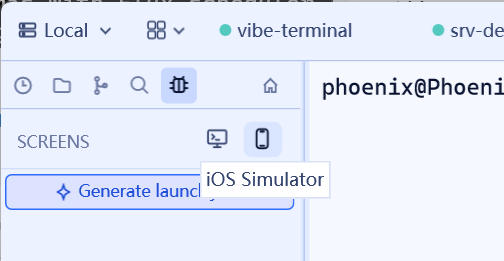
Máy khách desktop mở màn hình từ xa từ thanh SCREENS trên đầu bảng Debug. Mỗi màn hình sống trong cửa sổ nổi riêng dùng được cùng terminal.
Mở thanh SCREENS
- Kết nối tới máy chủ đích (trực tiếp hoặc qua relay);
- nhấp tab
Debugtrong thanh hoạt động trái (biểu tượng công cụ); - thanh
SCREENShiện trên đầu bảng: một nút hiển thị mỗi màn hình desktop vật lý trên máy chủ, theo sau là các công tắciOS SimulatorvàAndroid Simulator.
Cửa sổ màn hình desktop
Nhấp một nút hiển thị để mở cửa sổ màn hình đó:
- cửa sổ đổi kích thước tự do (tối thiểu 800×600) và hình ảnh xếp lại theo;
- máy chủ đa màn hình nhận một cửa sổ mỗi màn; vài cái có thể mở cùng lúc;
- khi đang kết nối, cửa sổ hiện chỗ trống “đang chuẩn bị desktop”; nếu máy chủ thiếu quyền chụp, cửa sổ hiện trực tiếp hướng dẫn quyền của nền tảng;
- nhấn lại nút thanh hay đóng cửa sổ để ngừng xem (trạng thái nút giữ đồng bộ với cửa sổ).
Cửa sổ trình mô phỏng iOS
Nhấp iOS Simulator để mở cửa sổ khung điện thoại cỡ cố định (264×640 dọc):
- bộ chọn thiết bị phía trên đổi diện mạo điện thoại; cửa sổ vừa theo độ phân giải chọn;
Rotatelật dọc/ngang (cửa sổ 524×380 khi ngang);- cần máy chủ macOS đang chạy trình mô phỏng iOS Xcode.
Cửa sổ trình mô phỏng Android
Android Simulator hoạt động y hệt: khung điện thoại cố định, bộ chọn thiết bị, nút xoay. Nguồn phát được gồm trình mô phỏng AVD đang chạy và thiết bị thật kết nối; AVD cũng có thể khởi động hay tắt theo yêu cầu từ máy khách (xem Thiết bị Android).
Các cửa sổ phát máy chủ localhost tự động bị loại khỏi chụp màn hình để tránh gương phản hồi; cửa sổ phát máy từ xa vẫn chụp được để bản ghi bên ngoài còn thấy chúng.