Documentation
Utiliser le client
Le client de bureau ouvre les écrans distants depuis la barre SCREENS en haut du panneau Debug. Chaque écran vit dans sa propre fenêtre flottante utilisable aux côtés des terminaux.
Ouvrir la barre SCREENS
- Connectez-vous au serveur cible (directement ou via un relais) ;
- cliquez l’onglet
Debugdans la barre d’activités de gauche (l’icône outils) ; - la barre
SCREENSapparaît en haut du panneau : un bouton d’affichage par écran de bureau physique du serveur, suivis des basculesiOS SimulatoretAndroid Simulator.
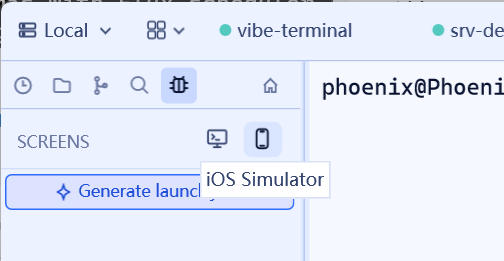
Fenêtres d’écran de bureau
Cliquez un bouton d’affichage pour ouvrir la fenêtre de cet écran :
- la fenêtre est librement redimensionnable (jusqu’à 800×600) et l’image se réorganise avec elle ;
- les serveurs multi-écrans reçoivent une fenêtre par écran ; plusieurs peuvent être ouvertes à la fois ;
- pendant la connexion, la fenêtre montre un espace réservé « préparation du bureau » ; si le serveur manque de permission de capture, la fenêtre affiche directement les instructions de permission de la plateforme ;
- recliquez le bouton de la barre ou fermez la fenêtre pour arrêter le visionnage (l’état actif du bouton reste synchronisé avec la fenêtre).
Fenêtre de simulateur iOS
Cliquez iOS Simulator pour ouvrir une fenêtre à cadre téléphonique de taille fixe (264×640 portrait) :
- le sélecteur d’appareil en haut change l’apparence du téléphone ; la fenêtre se réajuste à la résolution choisie ;
Rotateinverse portrait/paysage (fenêtre 524×380 en paysage) ;- requiert un serveur macOS faisant tourner le simulateur iOS de Xcode.
Fenêtre d’émulateur Android
Android Simulator fonctionne pareil : cadre téléphonique fixe, sélecteur d’appareil, bouton de rotation. Les sources diffusable incluent les émulateurs AVD en cours et les appareils réels connectés ; un AVD peut aussi être démarré ou éteint à la demande depuis le client (voir Appareils Android).
Les fenêtres diffusant un serveur localhost sont automatiquement exclues de la capture d’écran pour éviter un miroir de rétroaction ; les fenêtres diffusant une machine distante restent capturables pour qu’un enregistrement extérieur les montre encore.