Документація
Користування клієнтом
Десктопний клієнт відкриває віддалені екрани зі смуги SCREENS угорі панелі Debug. Кожен екран живе у власному плаваючому вікні, придатному для користування поруч із терміналами.
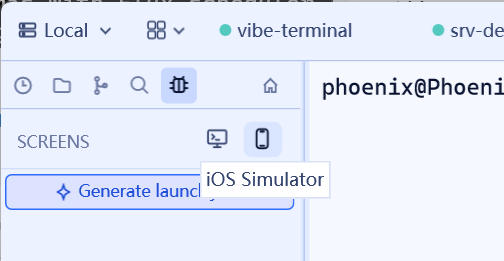
Відкриття смуги SCREENS
- З’єднайтеся з цільовим сервером (напряму або через реле);
- клацніть вкладку
Debugу лівій панелі активності (значок інструментів); - смуга
SCREENSз’являється угорі панелі: по кнопці дисплея на кожен фізичний екран стільниці сервера, далі перемикачіiOS SimulatorіAndroid Simulator.
Вікна екранів стільниці
Клацніть кнопку дисплея, щоб відкрити вікно того екрана:
- вікно вільно масштабується (аж до 800×600), і картинка перевкладається з ним;
- мультимоніторні сервери отримують по вікну на дисплей; кілька може бути відкрито одночасно;
- під час з’єднання вікно показує заповнювач «підготовка стільниці»; якщо серверу бракує дозволу захоплення, вікно одразу показує інструкції щодо дозволів платформи;
- повторне клацання кнопки смуги або закриття вікна припиняє перегляд (активний стан кнопки лишається синхронним із вікном).
Вікно симулятора iOS
Клацніть iOS Simulator, щоб відкрити вікно з рамкою телефона фіксованого розміру (264×640 портрет):
- вибір пристрою вгорі змінює вигляд телефона; вікно перепідганяється під вибрану роздільність;
Rotateперевертає портрет/пейзаж (вікно 524×380 у пейзажі);- потребує сервера macOS із працюючим симулятором iOS Xcode.
Вікно емулятора Android
Android Simulator працює так само: фіксована рамка телефона, вибір пристрою, кнопка обертання. Джерела, що транслюються, охоплюють працюючі емулятори AVD і підключені справжні пристрої; AVD також можна запустити чи вимкнути на вимогу з клієнта (див. Пристрої Android).
Вікна, що транслюють сервер localhost, автоматично виключаються із захоплення екрана, щоб уникнути дзеркала зворотного зв’язку; вікна, що транслюють віддалену машину, лишаються захоплюваними, щоб зовнішній запис і далі їх показував.