ドキュメント
クライアントの使い方
デスクトップクライアントは、Debug パネル上部の SCREENS バーからリモート画面を開きます。各画面は独立したフローティングウィンドウで、ターミナルと併用できます。
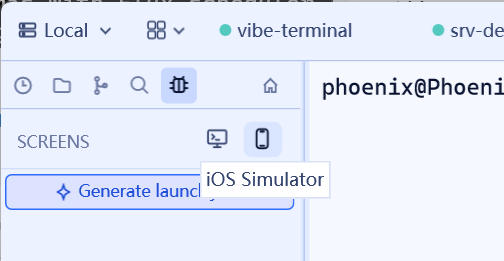
SCREENS バーを開く
- 対象サーバーに接続します(直接またはリレー経由);
- 左のアクティビティバーの
Debugタブ(ツールアイコン)をクリック; - パネル上部に
SCREENSバーが現れます:サーバーの物理デスクトップ画面ごとに 1 つのディスプレイボタン、続いてiOS SimulatorとAndroid Simulatorのトグル。
デスクトップ画面ウィンドウ
ディスプレイボタンをクリックしてその画面のウィンドウを開きます:
- ウィンドウは自由にリサイズ可能(最小 800×600)で、画像はそれに合わせて再レイアウトされます;
- マルチモニターのサーバーはディスプレイごとに 1 ウィンドウ。複数を同時に開けます;
- 接続中、ウィンドウは「デスクトップ準備中」のプレースホルダーを表示します。サーバーにキャプチャ権限がない場合、ウィンドウはプラットフォームの権限手順を直接表示します;
- バーのボタンを再度クリックするかウィンドウを閉じると視聴を停止します(ボタンのアクティブ状態はウィンドウと同期し続けます)。
iOS シミュレーターウィンドウ
iOS Simulator をクリックすると固定サイズのスマホ枠ウィンドウ(縦 264×640)が開きます:
- 上部のデバイスピッカーでスマホの外観を切り替えます。ウィンドウは選択された解像度に再フィットします;
Rotateで縦横を反転(横 524×380 のウィンドウ);- Xcode iOS シミュレーターを実行する macOS サーバーが必要です。
Android エミュレーターウィンドウ
Android Simulator も同様に動作します:固定のスマホ枠、デバイスピッカー、回転ボタン。ストリーミング可能なソースには実行中の AVD エミュレーターと接続された実機があり、AVD はクライアントからオンデマンドで起動・終了もできます(Android デバイスを参照)。
ローカルホストサーバーをストリーミングするウィンドウは、フィードバックミラーを避けるため画面キャプチャから自動的に除外されます。リモートマシンをストリーミングするウィンドウはキャプチャ可能のままなので、外側の録画にも写ります。