ドキュメント
スクリーンショットと画像
スクリーンショットとターミナルは一連の流れでつながっています。グローバルショートカット 1 つでデスクトップの任意の範囲をキャプチャし、注釈を付けてコピーまたは保存 — その後、クリップボードの画像をターミナルに直接貼り付けると、実行中のプログラム(コードエージェントを含む)が開いて使えるファイルパスとして届きます。どちらもデスクトップクライアントの機能です。
スクリーンショットを撮る
- どこでも
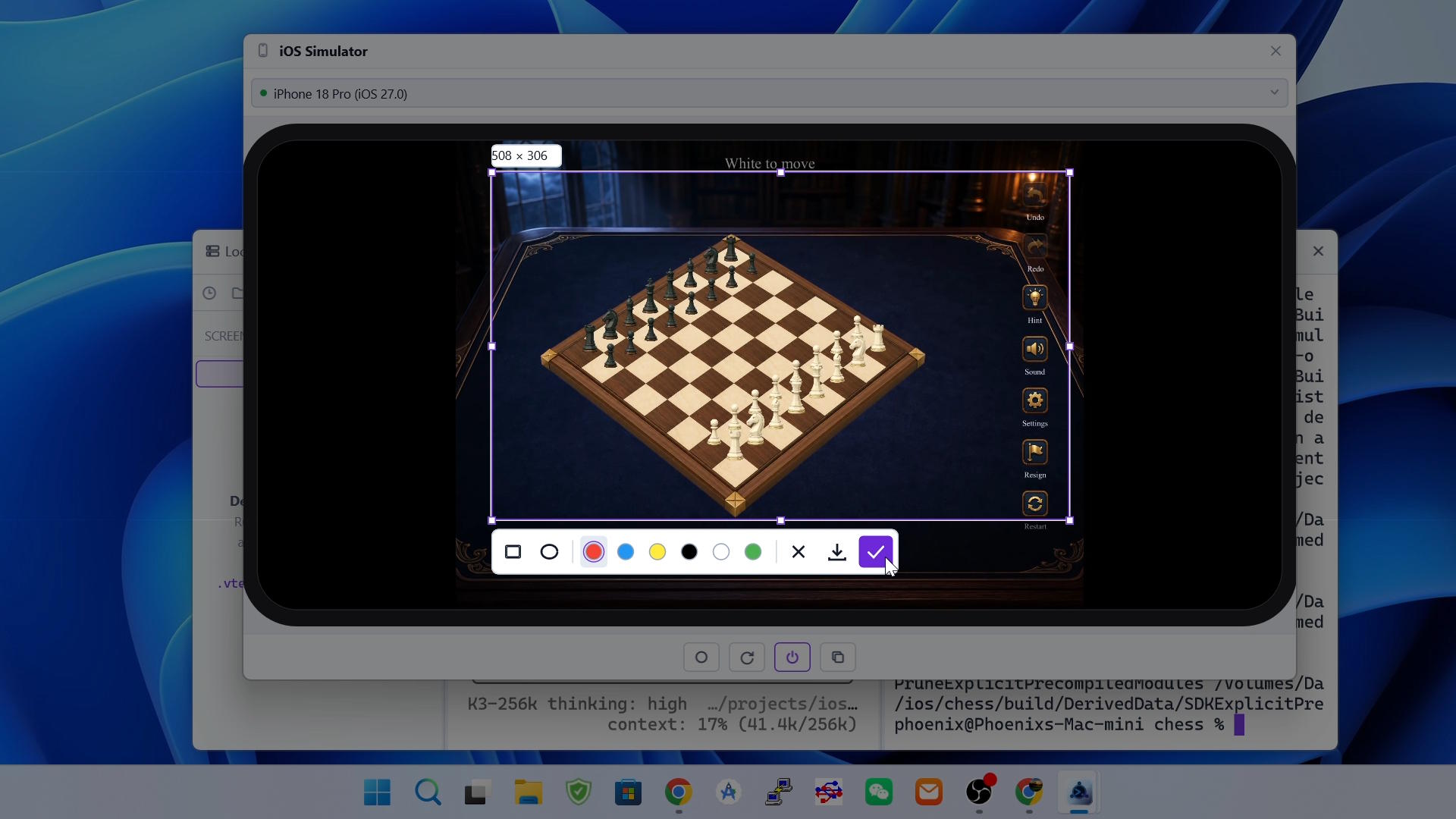
Shift+Alt+Aを押します。ショートカットはグローバルなので、デスクトップクライアントが動いている限り、フォーカスのあるアプリに関係なく発動します(macOS ではShift+Command+Aを押します); - すべての画面がキャプチャオーバーレイで暗くなります。ドラッグで選択範囲を描きます — 複数画面にまたがってもかまいません — 範囲内をドラッグすれば移動、ハンドルを引けばリサイズできます。選択範囲の上のバッジにはピクセルサイズが表示されます;
- いつでも
Escでキャンセルできます。
注釈を付ける
選択範囲の下のツールバーには、左に注釈ツール(矩形と楕円)、中央に 6 色、右に 3 つの操作ボタン — キャンセル(✕)、保存(ダウンロード矢印)、コピー(✓) — が並びます。
- ツールと色を選び、選択範囲内をドラッグして描きます。線は選択範囲でクリップされます;
Ctrl+Zで直前の注釈を取り消し、Ctrl+Rでやり直します;- 現在の選択範囲の外で新しくドラッグすると、注釈ごと破棄されて新しい選択が始まります。
コピーまたは保存
コピー(✓)は注釈付きのキャプチャをクリップボードへ置きます — 下記のとおりターミナルへ貼るにも、チャットや他のアプリにもそのまま使えます;保存(ダウンロード矢印)は保存ダイアログを通して PNG を書き出します。ファイル名の既定値はvterm-screenshot-<timestamp>.pngです。
画像をターミナルに貼り付ける
- 画像をクリップボードへコピーします — 上のスクリーンショットツール、ブラウザ、OS 標準のキャプチャから;
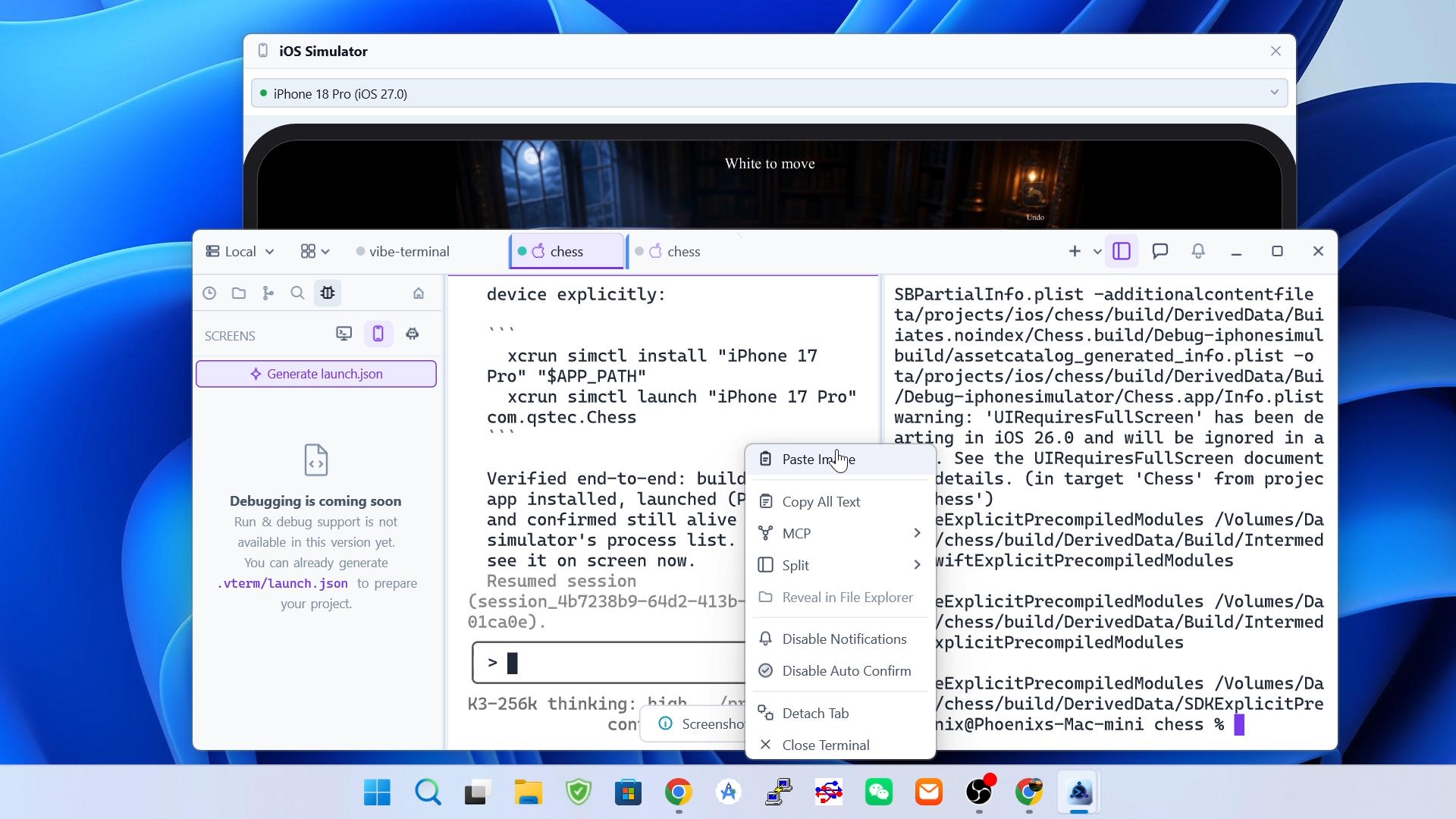
- ターミナルを右クリックして
Paste Imageを選びます。この項目はクリップボードに実際に画像があるときだけ現れます; - 画像はセッションのサーバーへアップロードされ、一時ファイルとして保存されます。その引用符付きのパスが、打ち込んだのとまったく同じようにターミナルのカーソル位置へ挿入されます — 実行中のアプリが対応していれば bracketed paste マーカーで包まれるため、シェル・エディタ・エージェントはきれいに受け取れます;
- プログラムにとってはただのテキストです。Claude Code や opencode のようなコードエージェントはパスから画像を開き、通常のシェルコマンドも引数として使えます。
メモ
- 挿入されるパスはセッションのサーバー上にあります。リモートや WSL のサーバーなら一時ファイルはそのマシン上に作られるため、ターミナルで動くプログラムがそのままアクセスできます;
エージェントへのコンテキスト追加と組み合わせれば、画面上のものをエージェントに見せる最速の方法になります — キャプチャして貼るだけで、エージェントは画像をファイルとして手にします;- Linux では X11 で動作します。ネイティブな Wayland セッションはグローバルショートカットもインタラクティブなオーバーレイも対応しておらず、他の X11 アプリがすでに
Shift+Alt+Aをつかんでいる場合はショートカットを登録できません。