ドキュメント
デスクトップクライアント
デスクトップ画面ウィンドウには、枠なしフルスクリーンモードがあります: タイトルバーが消え、ストリーミング映像がウィンドウ全体を覆います。このページではフルスクリーンと、タイトルバーのメニューの代わりとなるフローティングメニューボタンを説明します; 画面ウィンドウの開き方については「クライアントの使い方」を参照してください。
フルスクリーンモード
-
タイトルバーのダブルクリックでフルスクリーンを切り替えられます(最大化ボタンと同じ); タイトルバーの右クリックメニューにも
フルスクリーン項目があります;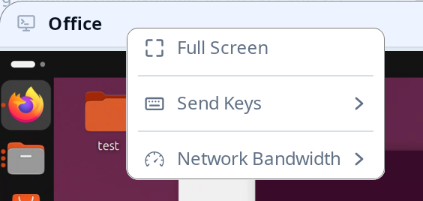
-
フルスクリーンに入ると、フローティングメニューボタン(下記)が短いアテンションアニメーションを再生し、位置を確認できます;
-
フルスクリーンを抜けるとタイトルバーと右クリックメニューが戻り、ボタンは消えます。
フルスクリーン中は、すべての物理キーが通常どおりリモートホストへ転送されます: ローカル用のショートカットは一切用意されていません。フルスクリーンを終了するには、フローティングメニューボタンのメニューにある フルスクリーンを終了 を使ってください。
フローティングメニューボタン
フルスクリーンではタイトルバーが隠れ——その右クリックメニューも一緒に消える——ため、ハンバーガーグリフ入りの小さな丸ボタンがウィンドウ上部中央に浮かびます:
- クリックすると、タイトルバーが持っていたのと同じメニュー(フルスクリーン終了、キー送信、ネットワーク帯域幅)がボタンの直下に開きます;
- 押したままドラッグすると、ウィンドウ内の好きな場所へ移動できます;
- アイドル時は映像を邪魔しないよう不透明度 30% に薄れ、ホバーまたは押下で完全不透明に戻ります。
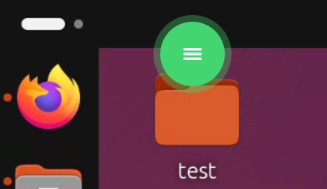
薄れたボタンを見つける
明るい映像の上では、薄れたアイドルボタンが再び見つけにくくなることがあります。ウィンドウのどこかで左クリックをすばやく 4 回——1 秒以内に 4 押し——すると、ボタンが登場時のアニメーションを再生します: アクセント色のプレートに白いグリフが 3 回パルスし、各パルスが広がるリングを放ち、その後アイドルの薄さに戻ります。
細かい注意点:
- ボタン自体の上のプレスはカウントされません(タイトルバーや開いているメニューも同様です);
- その間、4 回のクリックは通常のクリックとしてリモートデスクトップへ転送されます——デスクトップの空いている場所を狙ってください;
- フルスクリーンに入ったときは必ず一度アニメーションが再生されるため、このジェスチャは主に後からボタンを探すためのものです。