ドキュメント
概要
Vibe Terminal は、組込み・サーバー開発向けのリモート管理型ターミナルハブです。開発用マシン、ビルドサーバー、組込みボードなど、作業対象のマシンごとに 1 台のサーバーが稼働し、クライアントはデスクトップアプリまたはコマンドラインからそこへ接続します。このガイドでは両方を扱います。サーバーを設定する Web UI と、それを使うクライアントです。
全体の構造
- すべてはサーバー上で稼働します — ターミナルセッションはサーバー上にあり、クライアントを閉じても、ネットワークが切れても、ウィンドウを並べ替えても、実行中のコマンドは中断されません。再接続すれば、そのまま続きから再開できます;
- クライアントは 1 本の暗号化された WebSocket 接続(
wss://host:port。ローカルサーバーはwss://localhost:7878)にダイヤルし、サーバーのシークレットキーで認証します。ペアリングでは、QR コードまたは暗号化された共有文字列でキーを受け渡します(クライアントの接続を参照); - Web UI はサーバー自身の設定ページです — プロファイル、アドオン、LLM プロバイダー、リレー、ポートフォワーディングなどを設定します。ターミナルではありません。日々の作業はデスクトップクライアントか
vtermcで行います。
構成要素
- サーバー — ターゲットマシン上で稼働。ターミナルセッションを保持し、接続済みクライアントにファイル、Git、リモートデスクトップ、音声、AI 機能を提供;
- デスクトップクライアント — ネイティブのワークスペース:分割、タブグループ、独立ウィンドウに対応したターミナル、ファイルエクスプローラーとエディタ、Git ツール、音声入力、コードエージェントの会話履歴、リモートデスクトップとリモートデバッグ;
vtermcCLI — 素のターミナル、SSH 越し、ヘッドレスマシン上のいずれからでもセッションを起動・アタッチ。デスクトップクライアントとサーバーリストを共有します(コマンドラインクライアントを参照);- Web UI — ブラウザーでサーバー自身を設定するページ。セクションが左サイドバーに並びます(Web UI の使い方を参照)。
トレイアイコン
デスクトップセッションのあるマシンでは、サーバーは稼働中にトレイアイコンを表示します:
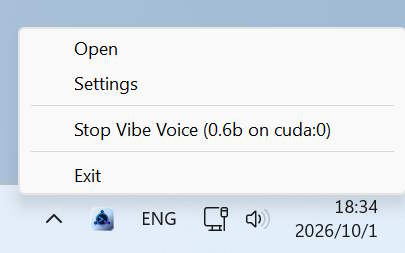
- Open — 稼働中のデスクトップクライアントを前面に表示するか、起動していなければ新規に起動します(アイコンのダブルクリックでも同じ動作です);
- Settings — ブラウザーでサーバーの Web UI を開きます(Web UI の使い方を参照);
- Start/Stop Vibe Voice — Web UI を開かずに音声サーバーを起動/停止します。
音声セクションの Start/Stop ボタンと同じ動作です。音声認識が有効な場合に表示され、ラベルは状態に追従します(モデルが読み込まれている間はStop Vibe Voice (model on device)など); - Exit — サーバーを終了します。
HTTP でフォルダーを公開中は、共有ごとの HTTP Servers エントリーでワンクリック停止できます(HTTP サーバーで公開を参照)。
機能マップ
このガイドの残りの章はサイドバーに対応しています:
- ターミナル — ターミナルの作成、分割、整理。プロファイル、WSL、UART シリアル。クイックコマンドと環境変数。MCP による外部エージェントからのターミナル操作。コードエージェントの会話の確認。対話プロンプトの自動確認;
- ファイル — 最近のプロジェクト、サーバー側ファイルエクスプローラー、アップロードとダウンロード、HTTP によるディレクトリの公開(ファイルエクスプローラー、アップロードとダウンロード、HTTP サーバーで公開を参照);
- Git — ステージング、AI アシストコミット、ワークツリー、インタラクティブリベース、競合の解決、プッシュ;
- リモートデスクトップとシミュレーター — サーバーの画面、Android デバイスとエミュレーター、iOS シミュレーターの監視と操作;
- 音声入力 — サーバー側の音声認識。プッシュツートークの口述と LLM によるポリッシュ;
- リレー — NAT や動的 IP の背後にあるマシンへの、単一の公開入口を経由した到達;
- リモートアクセス — サーバー上で稼働するサービスへの DDNS ドメインと TLS ポートフォワーディング;
- AI 機能 — 機能ごとに割り当てるアドオンとしての LLM プロバイダーと、MCP 統合(LLM と MCP を参照)。
始め方
- Web UI の
Serverセクションを開き、Secret Keyを設定し、クライアントをペアリングします — クライアントの接続で QR コードと手入力のセットアップを順に説明します; - Web UI のセクションを参照してプロファイル、アドオン、機能を設定します — Web UI の使い方を参照;
- サーバー上でターミナルを開き、必要に応じて上記の章を進めます。