ドキュメント
セットアップガイド
マシンをリレーに接続するには 2 つのフィールドだけです。リレーアドレスとそのキー。機能の内容と各要素の関係については前ページの概要を参照してください。
リレーサーバーのセットアップ
- リレーとして機能するマシンで
Serverセクションを開きます。 Secret Keyが設定されていることを確認 — ダイスボタンで生成できます。同じキーがクライアントと共有サーバーの両方をペアリングします。QR Codeブロックを展開し、クライアントと共有サーバーが接続に使うNetwork Interface/IP Versionを選択します。
共有サーバーの接続
リレーの接続情報はクリップボードで運ばれます — 打ち直しは不要:
- リレーサーバーの Web UI で
QR codeをクリック。暗号化された共有文字列(アドレス、ポート、シークレットキー)がクリップボードにコピーされます。 - 共有するマシンの Web UI を開き、
ServerセクションのRelay Addressフィールドをクリックします。 - ブラウザがこのサイトのクリップボードアクセス許可を求めるダイアログを出します —
Allowをクリック:
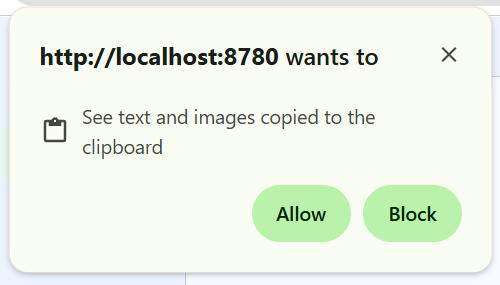
- 許可されるとクリップボードが確認され、共有文字列があればフィールド横に貼り付けボタンが現れます。クリックすると復号して
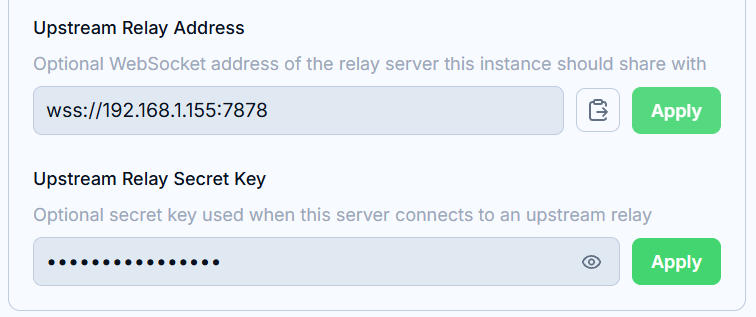
Relay AddressとRelay Secret Keyを自動入力します:
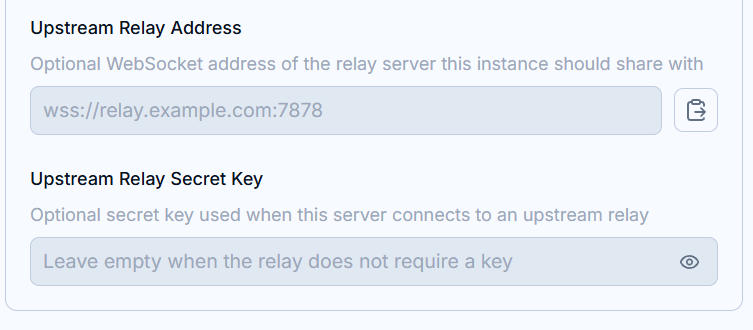
- 値を確認して
Applyをクリック — 保存すると上流リレーに再接続します。
クリップボードの読み取りにはセキュアコンテキスト(HTTPS または localhost)が必要です。平文 HTTP では貼り付けボタンは隠れたままです。リレーアドレスとキーを手入力してください。
既定では、上位接続は暗号化されるだけで検証されません。リレーの証明書も検証したい場合は、「証明書と TLS」の「リレーでの厳格な検証」を参照してください。
デスクトップクライアント
共有サーバーのタブ
共有サーバー上で動くターミナルのタブには 2 つのマーカーが付きます:タブ左端の色付きストライプ — サーバーごとに 1 色 — と、ステータスドット横のリモート OS アイコン(Windows / Apple / Linux)。リレーサーバー自体のローカルタブにはマーカーがありません。

サーバーごとのターミナルプロファイル
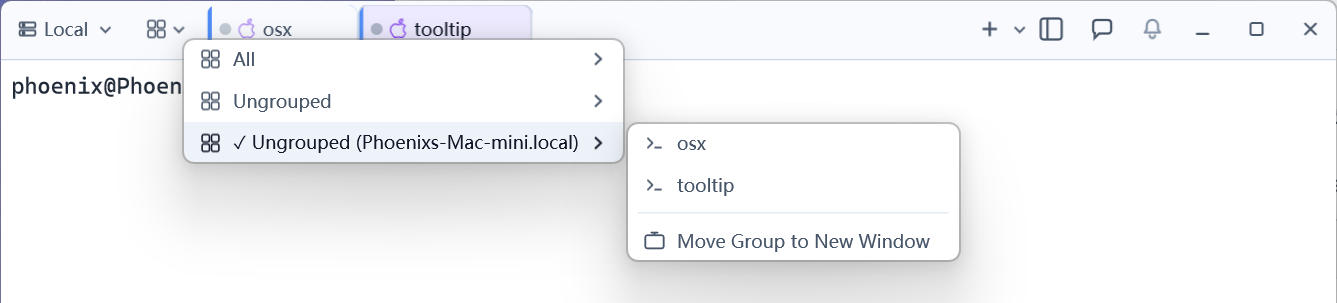
プロファイルメニュー(タイトルバー)はサーバーごとにターミナルプロファイルをグループ化します:接続済みリレーサーバー自身のプロファイルが最初に、次に共有サーバーごとに 1 つの折りたたみグループ(マシン名付き)。グループを展開してプロファイルを選ぶとそのサーバーにターミナルが開きます。メニューはタイトルバーで選択されたタブグループに追従します。

グループ化と独立ウィンドウ
タイトルバーのグループセレクターはすべてのサーバーのタブグループを一覧表示し、共有サーバーのデフォルトグループは Ungrouped (Server Name) と表示されます。各グループのサブメニューにはタブが素早く切り替えられるようリストされ、Move Group to New Window が用意されています — グループ全体を独立ウィンドウに切り離し、1 台のマシンにウィンドウやモニタを専用にするのに便利です。