ドキュメント
ターミナル MCP
すべてのターミナルは MCP(Model Context Protocol)の第一級市民です。外部エージェントはサーバーの MCP ツールを通じてターミナルを操作します — ターミナルの一覧、画面の読み取り、コマンド実行、完了待ち — により、普段使っているコーディングエージェントが実際の対話型シェルを操作できます。
サーバーのターミナル MCP ツール
ターミナルセッションを対象に、MCP クライアントは次のことができます:
list_terminals— 開いているすべてのターミナル。get_terminal— 1 つのターミナルのタイトル、cwd、アプリ状態;get_screen— 現在の可視画面テキスト。get_scrollback— 最近の履歴行;send_command— コマンドラインを実行(Enter 付き)。send_input— Enter なしの生テキスト(yの確認、フォーム入力)。send_key— 名前付きキー(Enter、Ctrl+C、矢印);clear_terminal— バッファを空に。resize_terminal— PTY をリサイズ。wait_terminal— ターミナルがビジーでなくなるまでブロック。
ターミナルの指定:Terminal ID
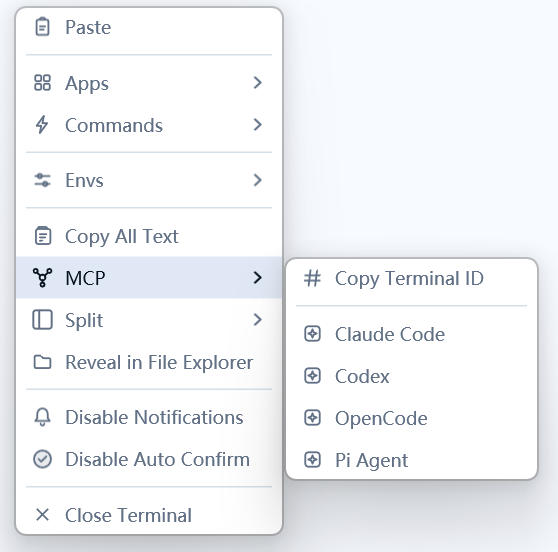
ツール呼び出しは Terminal ID でターミナルを指定します。ターミナル内で右クリック → MCP → Copy Terminal ID でコピーし、その ID をエージェントに渡せば、そのターミナルを正確に操作させられます。
ワンクリックのエージェントアプリ登録
MCP サブメニューには、サーバーで検出されたエージェントアプリ(エディタ CLI など)も一覧表示されます。アプリをクリックすると、即席の mcp add コマンドがターミナルに入力されます — 末尾に改行は付きません。内容を確認して自分で Enter を押し、そのエージェントにこのサーバーの MCP サービスを登録します。アプリが既にセッションで実行中の間はエントリが隠れるため、テキストがアプリの UI 内に入り込むことはありません。
典型的なループ:Terminal ID をエージェントに渡す →
send_commandでビルド開始 →wait_terminalで完了まで待つ →get_screenで結果を読む。自動確認(ターミナルの章を参照)と組み合わせれば、長い対話タスクもほぼ無人で実行できます。