ドキュメント
エージェントへのコンテキスト追加
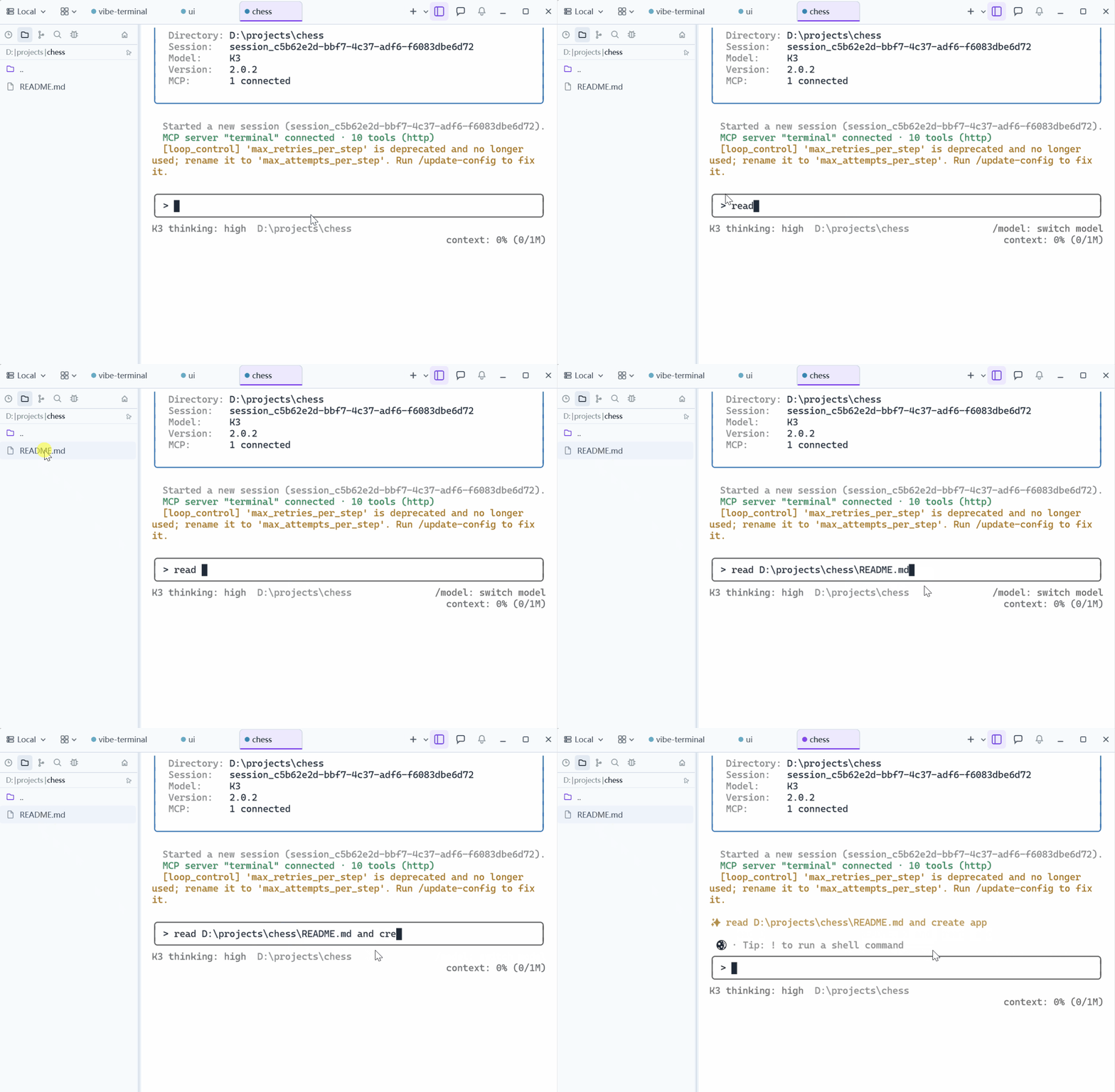
コードエージェント(Claude Code、Codex、Kimi、Pi、OpenCode など)は、入力に届いた情報しか知りません。コンテキスト追加 は、ファイルパスやコードスニペットを打ち直さずに渡す方法です。Explorer からファイルをドラッグするか、コードエディタや git diff ビューから選択テキストをドラッグして、エージェントのターミナルや Copilot チャット入力に直接ドロップできます。
ファイルのドラッグイン
Explorer のファイルリストでファイル(または複数選択)を押してドラッグします:
- ターミナルへ:フルパスがドロップ位置にスペース区切りで入力され、エージェントへの次のプロンプトの一部にできます;
- Copilot チャット入力へ:パスが 1 行に 1 つずつメッセージドラフトに挿入されるため、送信前に複数ファイルのプロンプトを組み立てられます。
OS のファイルマネージャからドラッグしてターミナルにドロップしたパスは自動的に引用符で囲まれるため、スペースを含む名前もそのまま生き残ります。
選択コードをコンテキストとしてドラッグ
コードエディタまたは git diff でテキストを選択し、選択範囲そのものを押してターミナルにドラッグします:
- ターミナルがコードエージェントを実行中の場合、ドロップはコンテキストブロックを挿入します — ファイルパス、行範囲、コードフェンスで囲まれたスニペット:
File: crates/vterm/src/ui/terminal_view.rs
Lines: 558-566
```
fn can_accept_native_drop(&self, info: &DndInfo) -> bool { … }
```- ターミナルが素のシェルプロンプトの場合、ドロップは生の選択テキストを入力するため、通常のコマンドでも同じジェスチャが使えます;
- diff が特定コミットで閲覧されている場合、ブロックには正確なリビジョンを固定する
Commit:行が追加されます。
コンテキストをコピー
同じブロックは右クリックメニューにもあります。コードエディタと diff ビューの Copy Context でクリップボードにコピーします。ドラッグが不便なときは、Copilot チャット入力 — または他のエージェント — に貼り付けてください。上のアニメーションは、エージェントの入力にできあがったブロックを示しています。
ヒント
Explorerで複数選択して一度に複数パスをドロップできます;- Copilot チャット入力は入力テキストと同様にターミナルへ直接送られるため(
コードエージェント履歴を参照)、そこに追加したコンテキストは、打ち込んだのとまったく同じようにエージェントに届きます; 自動確認と組み合わせれば、ドロップしたコンテキストに対してエージェントが追加のプロンプトなしで行動できます。