ドキュメント
クイックコマンド
クイックコマンドは、プロジェクトのビルド/テスト/デプロイコマンドをターミナルの右クリックメニューにピン留めします。ワンクリックで実行でき、どこからでも利用可能です。コマンドはリポジトリごとにリポジトリルートの .vterm/commands.json で管理されます。
commands.json の作成
ターミナル内で右クリック → Commands:
- セッションのリポジトリにまだ commands.json がない場合、メニューには
Generate commands.jsonという単一エントリが表示されます。クリックすると、サーバーがプロジェクトタイプ(npm / Cargo / .NET / Xcode / Gradle-Android / 汎用)を検出し、控えめなスターターテンプレートを書き込みます。既存の空でないファイルは上書きされません; - ファイルの場所:Git リポジトリのルートの
.vterm/commands.json(非 Git フォルダではカレントディレクトリ)。
調整
生成されたテンプレートには、検出されたプロジェクトタイプの定番コマンドのみが含まれます。コードエージェント(このサーバーの MCP に接続されたエディタエージェントなど)にプロジェクトを読ませてファイルを調整させましょう:
{
  "commands": [
    { "name": "Build", "command": "cargo build --release" },
    { "name": "Test verbose", "command": "cargo test -- --nocapture",
      "env": { "RUST_LOG": "debug" } },
    { "name": "Package (Windows)", "command": "./packaging/windows/package.bat",
      "os": "win" }
  ]
}トップレベル配列も受け付けられます。env はオプションでコマンド実行前に変数を設定します。旧 value キーも引き続き読み込まれます。オプションの os フィールドは、エントリを vterm-server が動作している OS に限定します。Windows には "win"、Linux には "linux"、macOS には "osx" を指定します。os を省略した場合、"all" を設定した場合、または認識できない値の場合は、エントリはすべてのプラットフォームで利用できます。サーバーは CWD と commands.json の変更を監視してブロードキャストします。メニューを開き直せば新しいコマンドが現れます。
実行
右クリック → Commands → エントリをクリックすると、そのターミナルで実行されます(オプションの env が先に適用されます)。セッションでエージェントアプリが実行中の間はメニューは利用できないため、コマンド文字列がアプリの UI 内に入り込むことはありません。
例:Wi-Fi 経由の Android ビルド&インストール
Gradle-Android プロジェクトでの完全なウォークスルー:ワイヤレス ADB のセットアップとビルド&インストールのフローを右クリックメニューにピン留めし、ワンクリックでアプリをリビルドします。
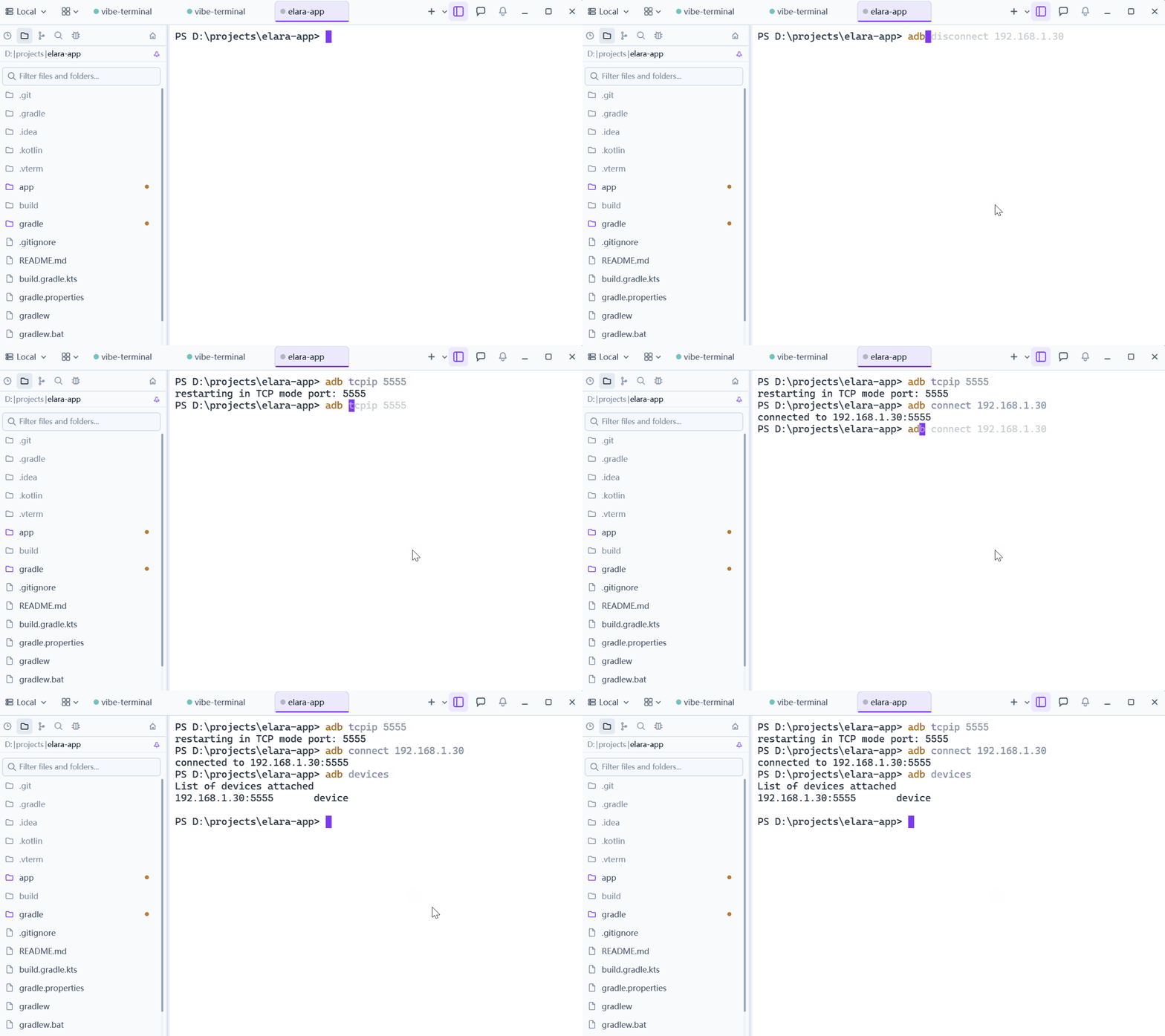
1. スマホをワイヤレス ADB に切り替える。 これら 2 つのコマンドはデバイスごとに 1 回入力します。スマホが USB 接続中に adb tcpip 5555、その後スマホのアドレスで adb connect:
2. コードエージェントにコマンドを書かせる。 プロジェクトのコードエージェント(ここでは Claude Code)をターミナルで開き、ビルド&インストールコマンドの追加を依頼します。プロジェクト構成を読み、.vterm/commands.json にエントリを書き込みます:
3. メニューからビルド&インストール。 ターミナルを分割してビルド出力を専用ペインにし、右クリック → Commands → エントリ — Gradle が APK をアセンブルし、Wi-Fi 経由でスマホにインストールします: