ドキュメント
クライアントの使い方
サーバーの設定が済むと、クライアントのすべての画面で同じ地球アイコンから翻訳を利用できます。結果は項目ごとにキャッシュされるため、行き来してもリクエストは繰り返されません。
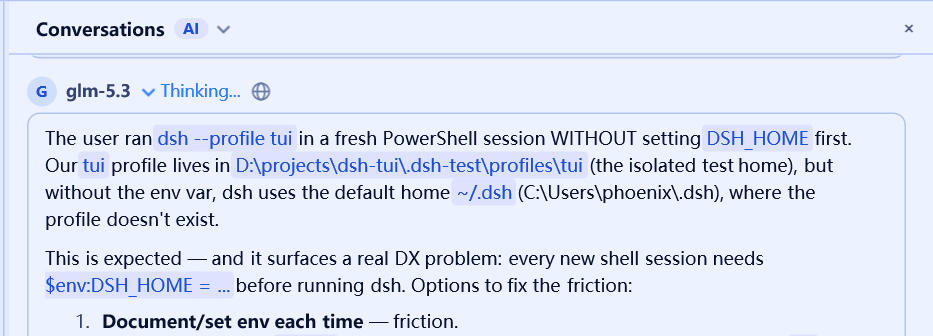
チャットパネルのメッセージ
すべてのメッセージヘッダーに翻訳アイコンがあります——自分のメッセージは時刻の横、モデルの返信は送信者名と時刻の右、推論ブロックは 思考中... ラベルの右です:
- 最初のクリックでメッセージの生の Markdown をサーバーに送り、本文を訳文と入れ替えます。訳文表示中はアイコンが点灯します;
- もう一度クリックすると原文に戻ります;
- 会話が開いている間、訳文はメッセージに追随します。展開した
思考中...ブロックも同様です。
訳文メッセージは通常どおり Markdown で描画されるため、リスト、表、コードブロックの形が保たれます。
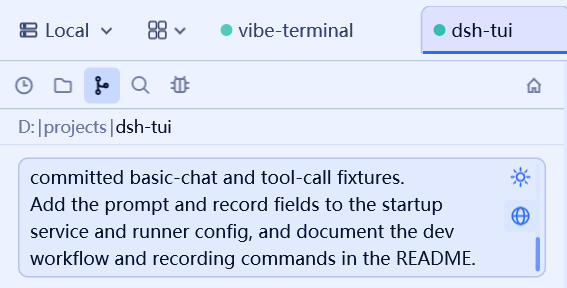
コミットメッセージの下書き
Git パネルのコミットボックスでは、下書きが複数行になると AI ボタンの横に翻訳ボタンが現れます:
- クリックすると下書き全体を翻訳します——訳文が読み取り専用のプレビューとしてボックスを置き換えます;
- もう一度クリックすると元の下書きに戻ります(下書き自体は決して変更されません);
- プレビュー表示中は入力できません。先に戻してから編集を続けてください。
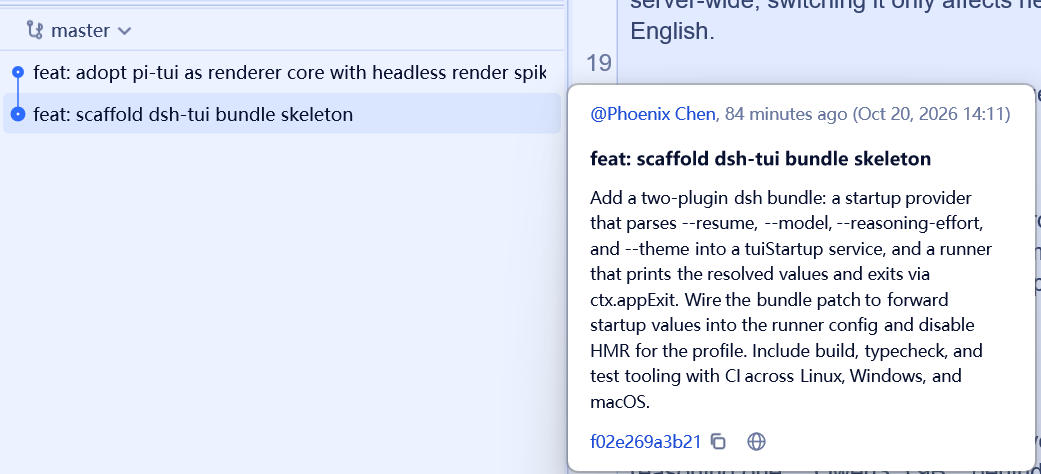
コミット詳細ポップアップ
Git 履歴でコミットにホバーして詳細ポップアップを開きます。ハッシュのコピーボタンの横に翻訳アイコンがあります。クリックするとポップアップ内でコミットメッセージを翻訳し、もう一度クリックすると原文を表示します。訳文は元と同様に描画されます——件名行、Markdown 本文、コードブロック込みです。
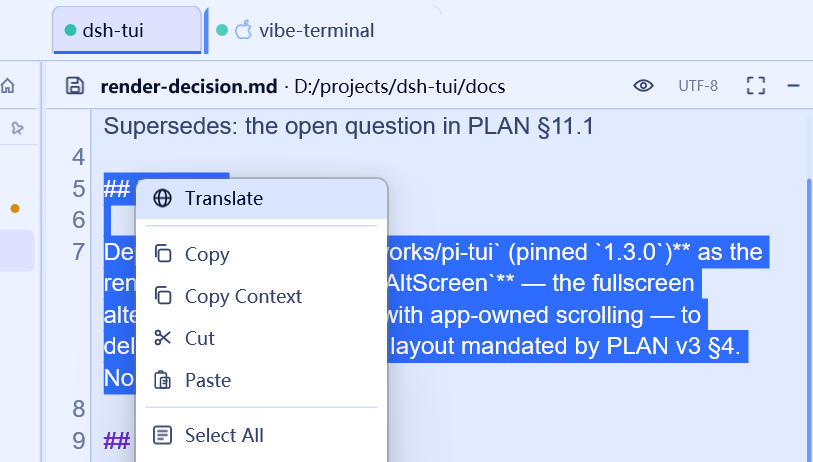
コードエディターの選択範囲
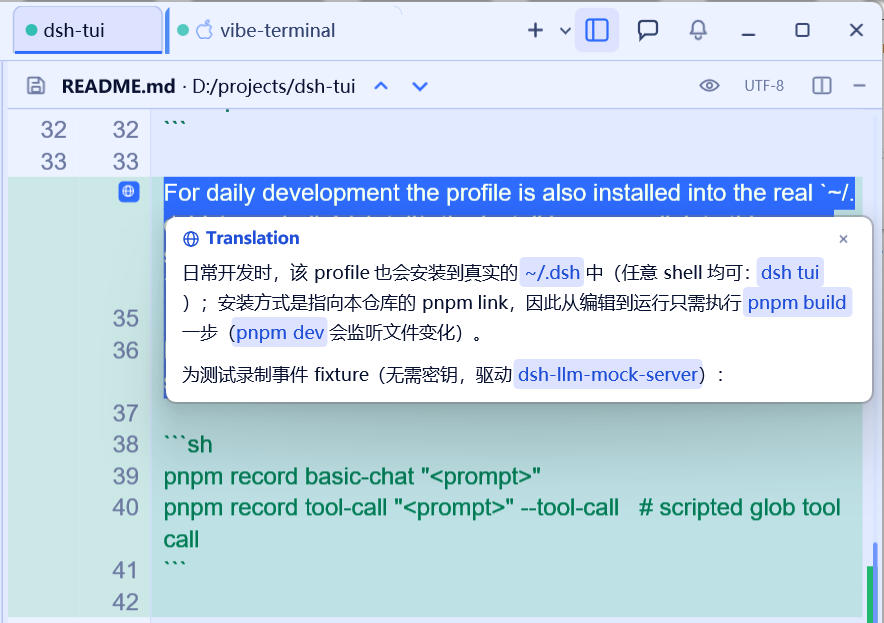
コードエディターでテキストを選択——通常選択もブロック(矩形)選択も可——し、右クリックして 翻訳(メニューの先頭項目)を選びます:
- 選択範囲の先頭行の行番号の上に、塗り潰しの地球バッジが現れます;
- 翻訳カードがすぐに開き、Translating… プレースホルダーの後、サーバーから返ると埋まります;
- カードは粘着性です。スクロールしても動かず、閉じるボタン、
Esc、外側のクリックでのみ閉じます。バッジにホバーすると再び開きます。
翻訳済みの各選択範囲にはそれぞれバッジが付き、同じ行を再翻訳してもキャッシュされたカードを再表示するだけです。別のファイルを開くとバッジは消えます。
差分ビューの選択範囲
差分ビューも同じ使い方です。差分本文で行を選択し、右クリック、翻訳。バッジは先頭行の新しい行番号を置き換え、結果カードはその下に固定されます。編集モードの選択範囲も翻訳できます。別のファイルやコミットへ切り替えるとバッジは消去されます。
何が翻訳されるか
サーバーはモデルにテキストの出所を伝えます:
- 散文(チャットメッセージ、コミットメッセージ)——Markdown 書式は保持され、自然言語のみが翻訳されます;
- ファイルの選択範囲(エディター、差分)——リクエストにファイル名が伴い、モデルはそのファイルのコメントマーカー(
//、#、--、…)を知っています。コメントマーカーは除去され、コメント本文は散文として翻訳されます。コメント内の Markdown(見出し、リスト、コードフェンス)は保持されます。選択範囲が普通のコードなら、コメントと文字列リテラルのみが翻訳され、識別子と構造はそのまま残ります。