ドキュメント
ワークツリー
ワークツリーは、1 つのリポジトリの複数ブランチを別々のディレクトリにチェックアウトします。メインの作業ツリーに触れずに並行開発し、あとでブランチをマージして戻し、クリーンアップします。Vibe Terminal はこのサイクル全体をポイント&クリックに変えます。
ワークツリーの作成
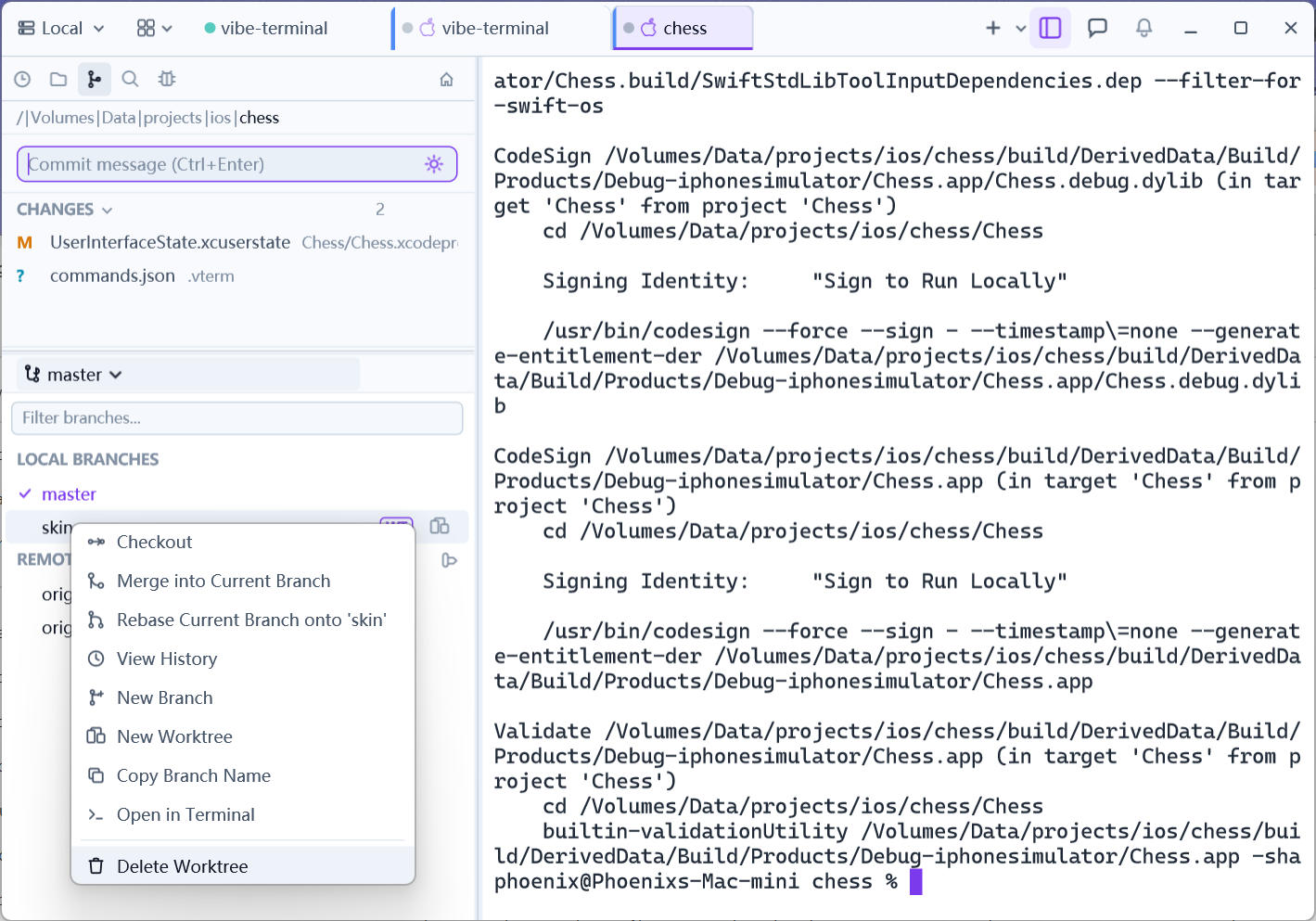
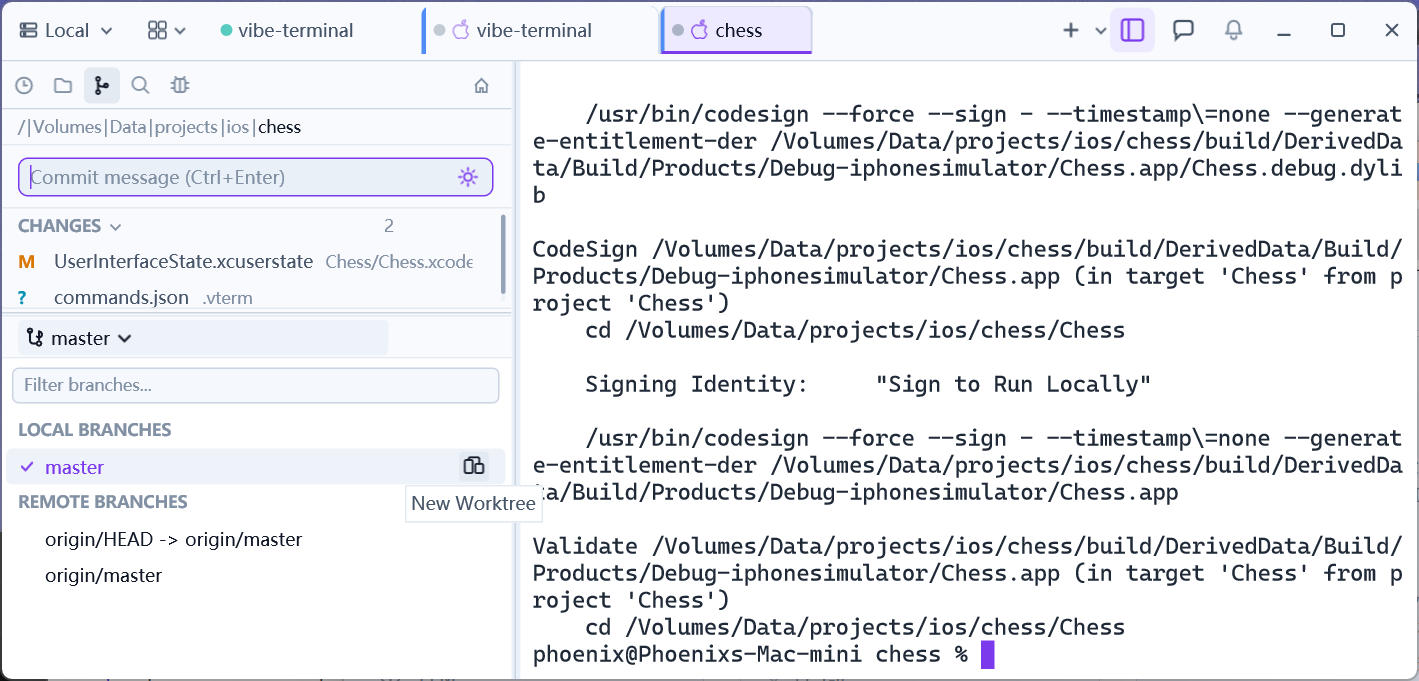
- Git パネルのブランチリストで対象ブランチ(ローカルまたはリモート)を右クリック →
New Worktree; - ダイアログは新しいワークツリーにブランチ名を付けます — 好みに応じて編集できます。確認すると、サーバーがワークツリーディレクトリを作成し、そこにブランチをチェックアウトします;
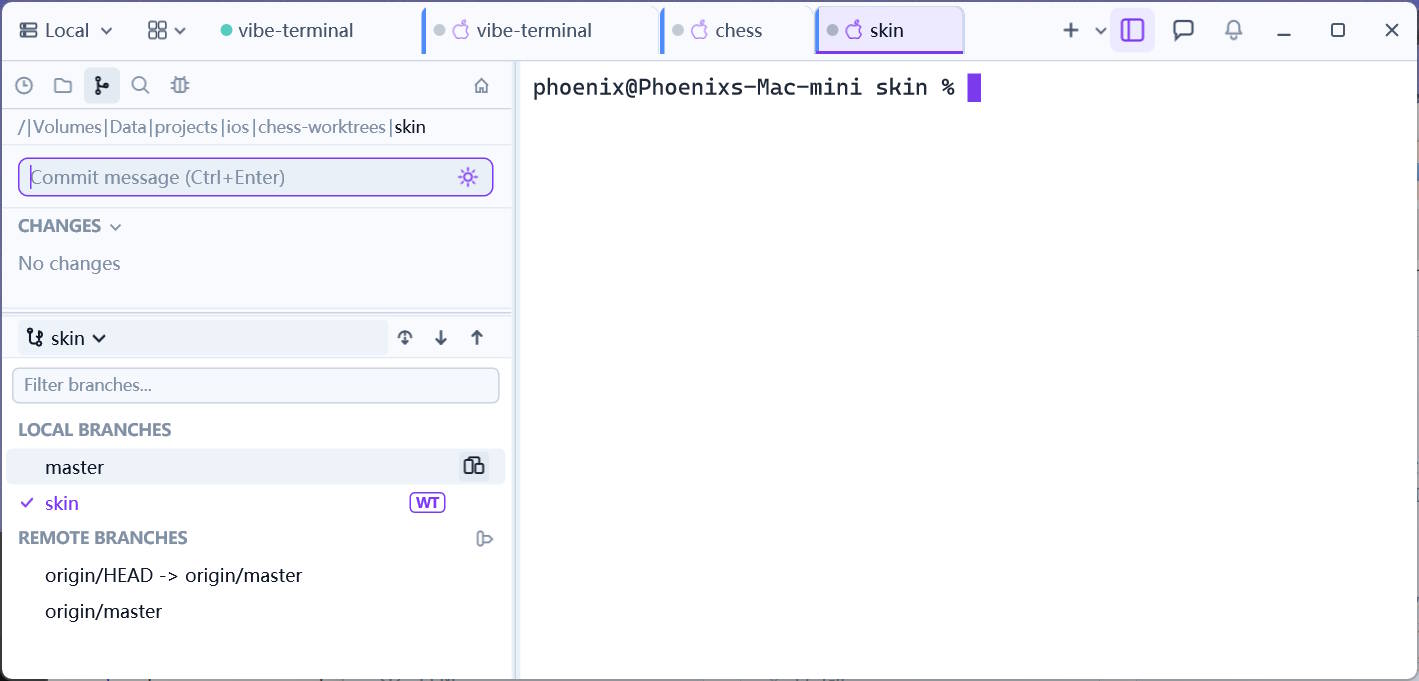
- 新しいターミナルタブが自動的に開き、作業ディレクトリが新しいワークツリーに設定されます — メインの作業ツリーは自分のブランチにとどまったまま、すぐに隔離された開発を開始できます。
並行作業
各ワークツリーは完全に独立した作業ディレクトリです。メインブランチとフィーチャーブランチのビルドやテストが、干渉することなく別々のタブで並行実行できます。ワークツリーでチェックアウトされたブランチには、ブランチリストでそのパスを示すワークツリーマーカーが付き、ワークツリーのタブから通常どおりコミットやプッシュができます。
ワークツリーブランチの右クリックには、ワークツリー専用のエントリが 2 つ追加されます: Reveal in File Explorer(ローカルセッション)はそのディレクトリをシステムのファイルマネージャで開き、Open in Terminal はそこで別のタブを開きます。
マージして戻し、クリーンアップ
-
ワークツリーのタブ内で普段どおりコミットしてプッシュ;
-
メインタブを目標ブランチ(例:
main)に切り替え、フィーチャーブランチを右クリック →Merge into Current Branchで作業を取り込みます;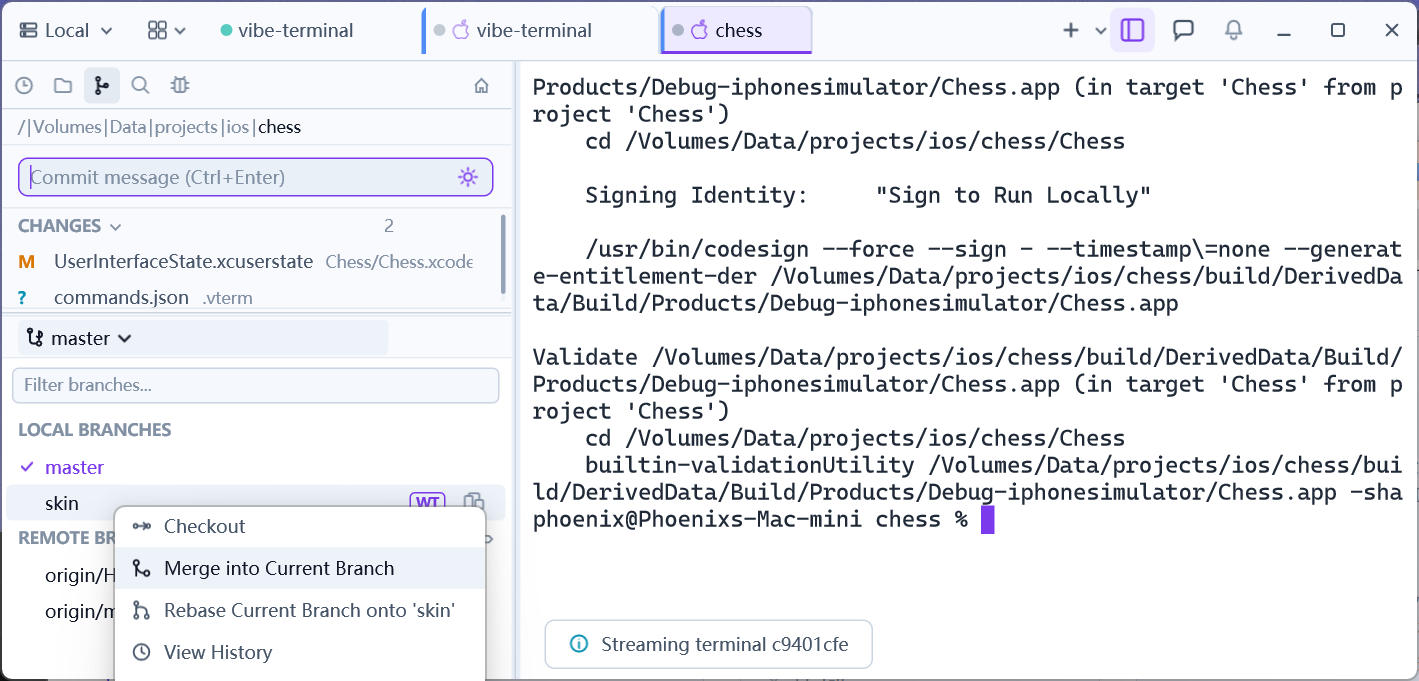
-
マージしたら、ブランチを右クリック →
Delete Worktree:ワークツリーディレクトリとそのブランチを一緒に削除します。まずすべてがマージまたはプッシュ済みであることを確認してください — ダイアログが再度警告し、この操作は元に戻せません。