문서
서버 설정
모든 것은 Web UI의 Remote Desktop 섹션에 있습니다. 페이지는 서버의 플랫폼에 적용되는 설정을 보여 줍니다.
메인 스위치
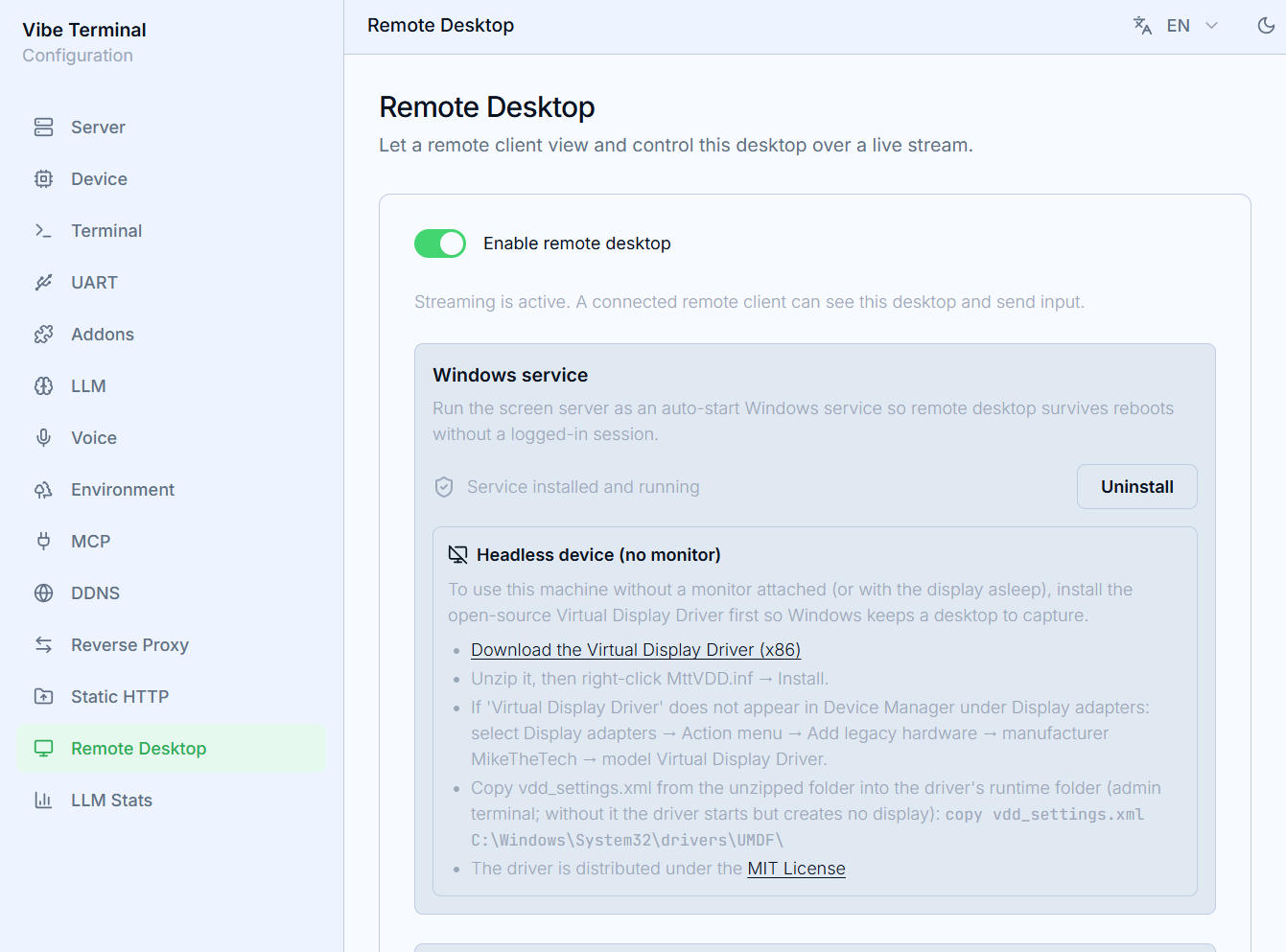
Enable Remote Desktop — 켜면 연결된 원격 클라이언트가 이 머신의 데스크톱을 보고 입력을 보낼 수 있습니다.
플랫폼 설정
Windows
Windows Service— 화면 서버를 자동 시작 시스템 서비스로 등록해, 로그인 세션 없이도 재부팅을 견딥니다.Install/Uninstall은 서버에서 UAC 프롬프트를 일으킵니다(대기 중 버튼에 진행 상태 표시). 상태 배지가 실행 중 / 설치됨 / 미설치를 구분합니다.Headless machines (no monitor)— 연결된(또는 깨어 있는) 디스플레이가 없으면 Windows는 캡처 가능한 데스크톱을 유지하지 않습니다. 페이지는 오픈소스 Virtual Display Driver 다운로드(ARM64 / x64 자동 선택) 링크를 제공합니다. 설치하면 가상 데스크톱이 항상 존재합니다.
Linux
Unlock on Connect— 스트림이 시작되면 잠긴 세션을 자동으로 잠금 해제합니다(환경이 지원할 때);- 화면 캡처는 Portal을 거칩니다.
Screen Recording Permission카드의Reset Permission이 저장된 Portal 동의를 지워 다른 화면을 고를 수 있게 합니다. Auto-start on Login(Server섹션) — 디스플레이 매니저가 있는 호스트에서는 서버가 그래픽 세션과 함께 시작하므로 캡처가 전체 데스크톱 환경을 물려받고, 헤드리스 호스트에서는 로그인 전 부팅 시 시작합니다. 로컬에서 아무도 로그인하지 않은 상태에서 데스크톱에 도달하려면 디스플레이 매니저(GDM, SDDM 등)에서 자동 로그인도 활성화하세요. 보안을 위해 자동 화면 잠금은 켜 둘 수 있습니다 — 잠긴 상태에서도 세션과 서버는 계속 실행되며,Unlock on Connect(또는loginctl unlock-session)가 원격으로 세션을 엽니다.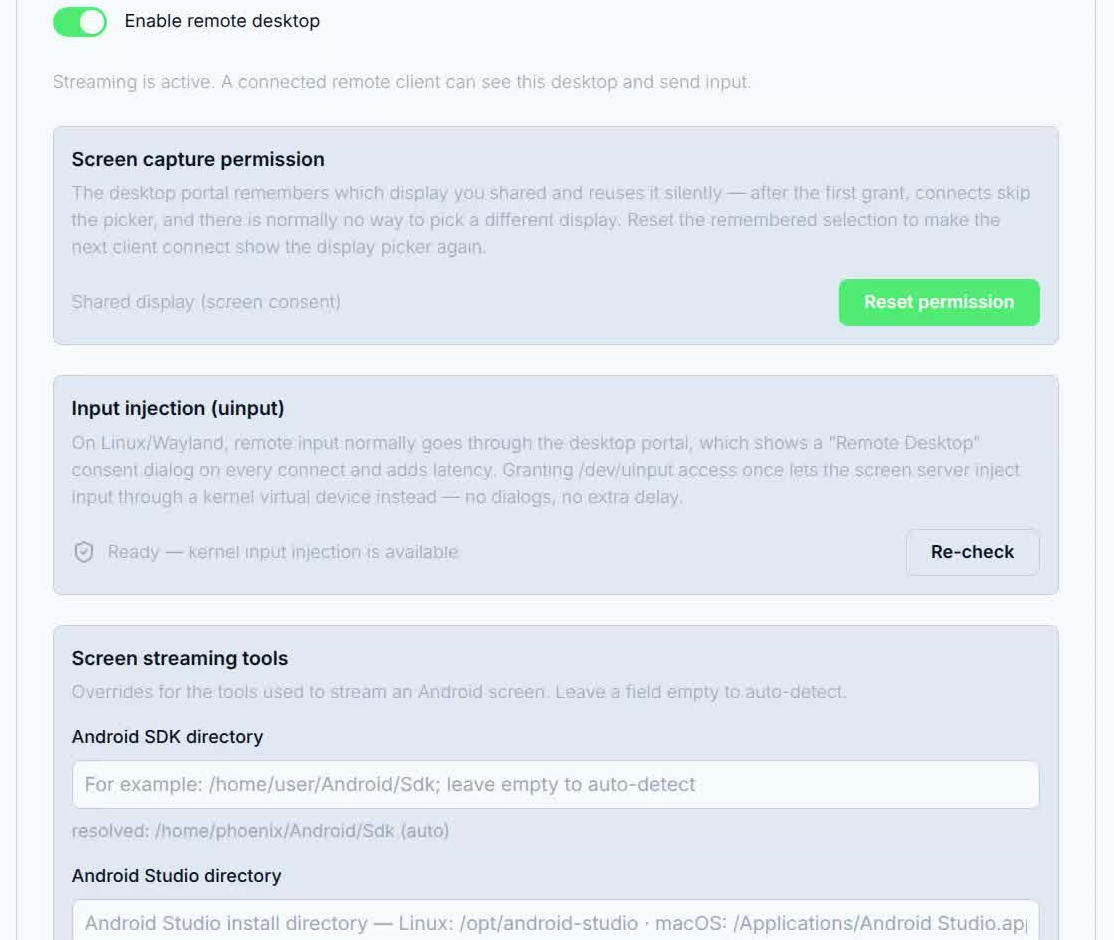
macOS
Screen Recording Permission— 시스템은 캡처에 명시적 승인을 요구합니다.Grant Permission으로 시스템 대화상자를 엽니다.Reset Permission은 막힌 상태에서 복구합니다.
화면 스트리밍 도구(Android 지원)
Android SDK directory와 Android Studio directory가 adb와 에뮬레이터를 찾습니다. 자동 감지로 두려면 비워 둡니다. 설정하면 페이지에 해석된 경로와 그 출처(auto / env / override)가 표시됩니다. Reset to Auto-Detect로 기본값을 복원합니다. 이것들이 무엇을 가능하게 하는지는 Android 기기를 참고하세요.
스트림 부호화
Encoder— Auto 또는 특정 백엔드. 서버는 사용 가능한 인코더를 나열하고, 불가한 것은 이유와 함께 회색으로 만듭니다;Frame rate— 60 / 30 / 15 fps;Max resolution— 캡처 쪽 상한(4K / 2.5K / 2K);Bitrate—Auto는 해상도에 따라 면적 비례(1080p까지 기본률, 4K에서 약 4배, 40 Mbps 상한). 고정값은 실행 중 스트림에 즉시 적용되고, 인코더 / fps / 해상도는 이후 시작되는 스트림에 적용됩니다;- 카드 하단에 현재 유효한 인코더 / fps / 해상도 / 비트레이트가 표시됩니다.
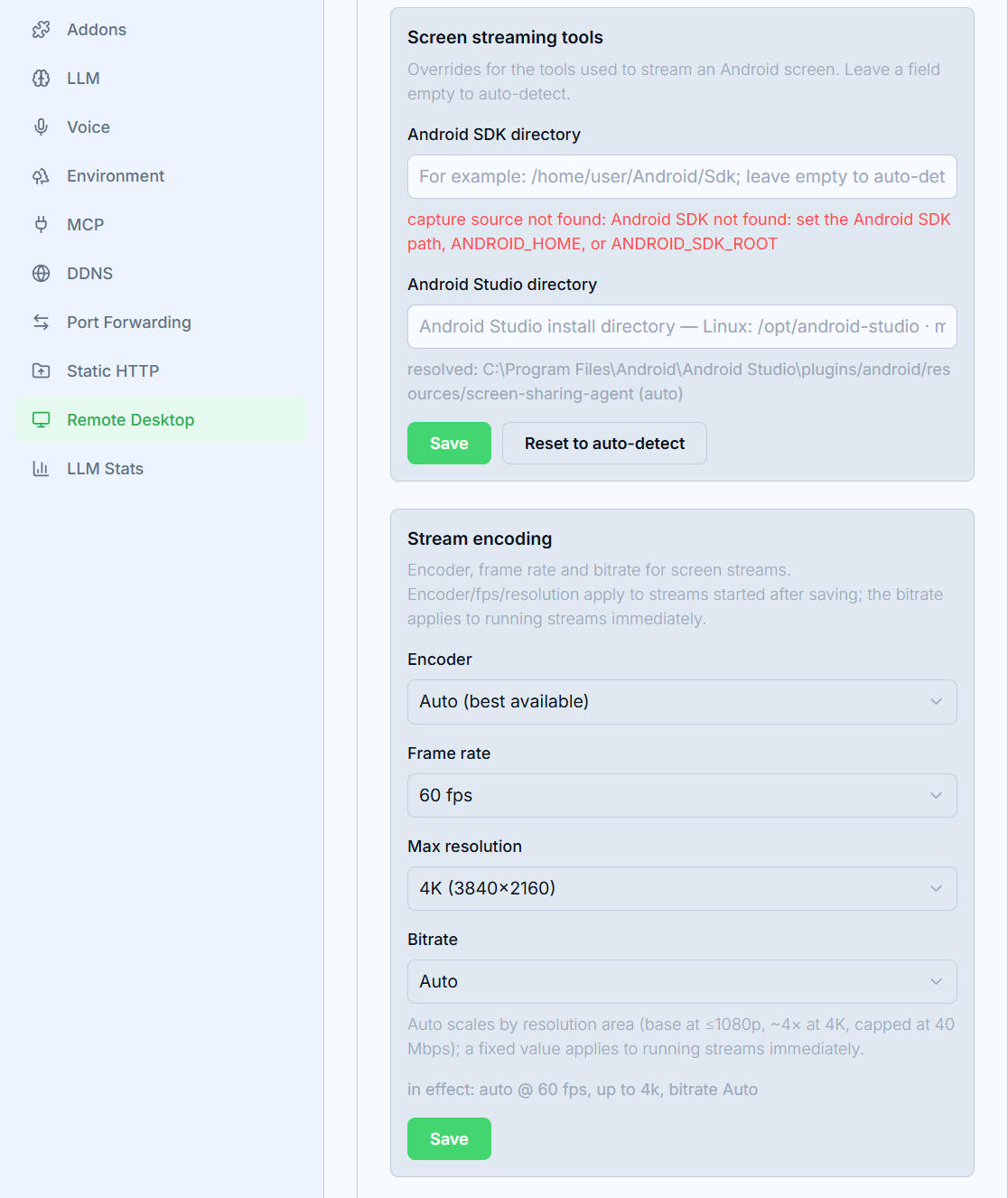
Save를 클릭해 변경을 적용합니다.