เอกสาร
การตั้งค่าเซิร์ฟเวอร์
ทุกอย่างอยู่ในส่วน Remote Desktop ของ Web UI; หน้าแสดงการตั้งค่าที่ใช้กับแพลตฟอร์มของเซิร์ฟเวอร์
สวิตช์หลัก
Enable Remote Desktop — เมื่อเปิด ไคลเอนต์ระยะไกลที่เชื่อมต่ออาจดูเดสก์ท็อปของเครื่องนี้และส่งอินพุต
การตั้งค่าแพลตฟอร์ม
Windows
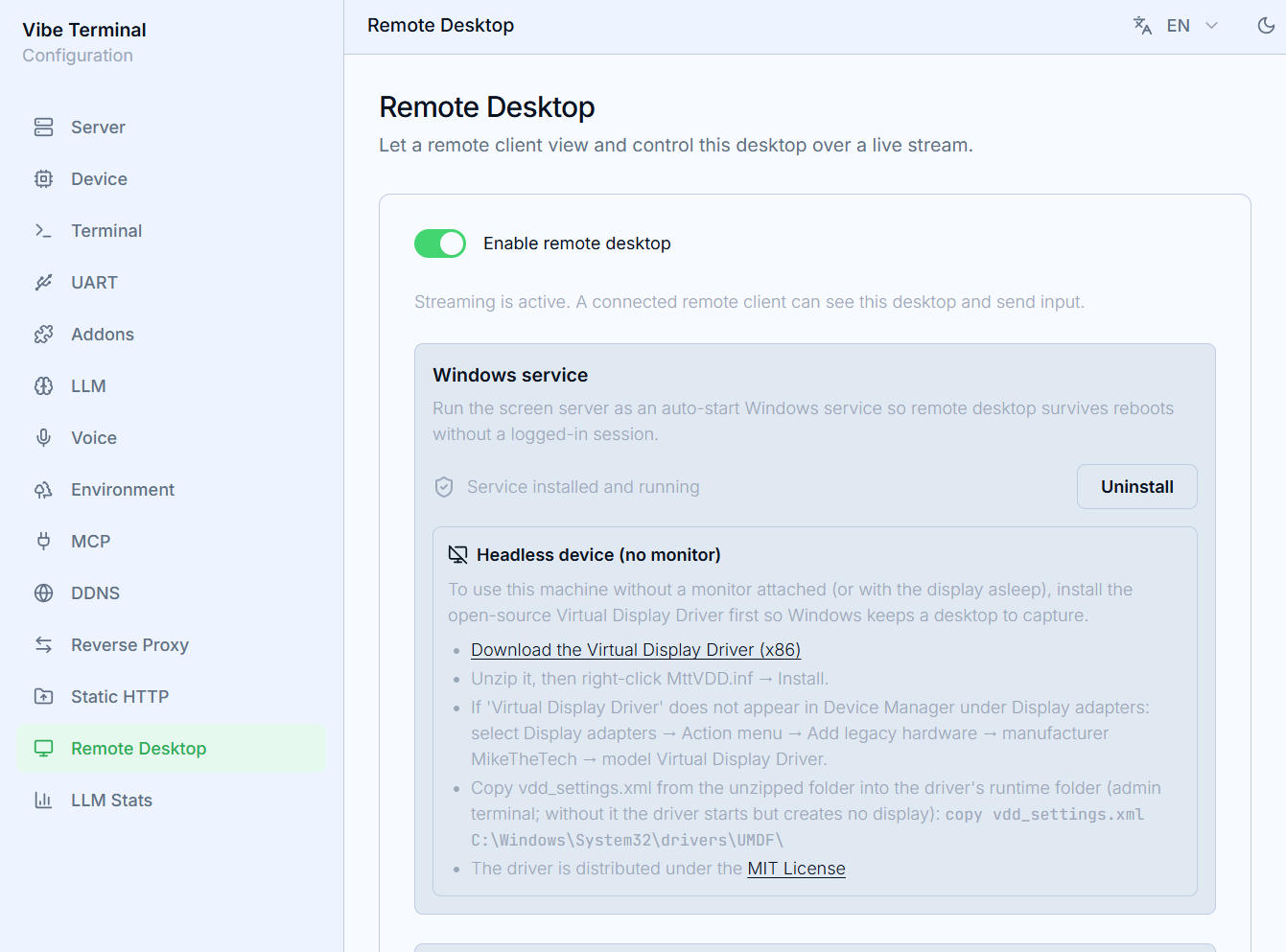
Windows Service— ลงทะเบียนเซิร์ฟเวอร์จอเป็นบริการระบบเริ่มอัตโนมัติให้เดสก์ท็อประยะไกลอยู่รอดการรีบูตโดยไม่ต้องมีเซสชันล็อกอินInstall/Uninstallทำให้เด้ง UAC บนเซิร์ฟเวอร์ (ปุ่มแสดงความคืบหน้าระหว่างรอ); ป้ายสถานะแยก กำลังรัน / ติดตั้งแล้ว / ยังไม่ติดตั้ง;เครื่อง headless (ไม่มีจอ)— ไม่มีจอต่อ (หรือตื่น) Windows ไม่เก็บเดสก์ท็อปที่จับได้ หน้าลิงก์ดาวน์โหลด Virtual Display Driver โอเพนซอร์ส (เลือก ARM64 / x64 อัตโนมัติ); ติดตั้งเพื่อให้มีเดสก์ท็อปเสมือนเสมอ
Linux
Unlock on Connect— ปลดล็อกเซสชันที่ล็อกอัตโนมัติเมื่อสตรีมเริ่ม (เมื่อสภาพแวดล้อมรองรับ);- การจับจอผ่าน Portal;
Reset Permissionบนการ์ดScreen Recording Permissionล้างความยินยอม Portal ที่เก็บไว้เพื่อเลือกจออื่น Auto-start on Login(ในส่วนServer) — บนโฮสต์ที่มี display manager เซิร์ฟเวอร์จะเริ่มพร้อมกับเซสชันกราฟิก การจับจอจึงสืบทอดสภาพแวดล้อมเดสก์ท็อปเต็มรูปแบบ; บนโฮสต์ headless จะเริ่มตอนบูตก่อนการล็อกอินใด ๆ แทน หากต้องการเข้าถึงเดสก์ท็อปเมื่อยังไม่มีใครล็อกอินในเครื่อง ให้เปิดการล็อกอินอัตโนมัติใน display manager ด้วย (GDM, SDDM, …); เพื่อความปลอดภัยสามารถปล่อยให้ล็อกหน้าจออัตโนมัติเปิดอยู่ได้ — เซสชันและเซิร์ฟเวอร์ยังทำงานต่อขณะล็อก และUnlock on Connect(หรือloginctl unlock-session) จะปลดล็อกเซสชันจากระยะไกล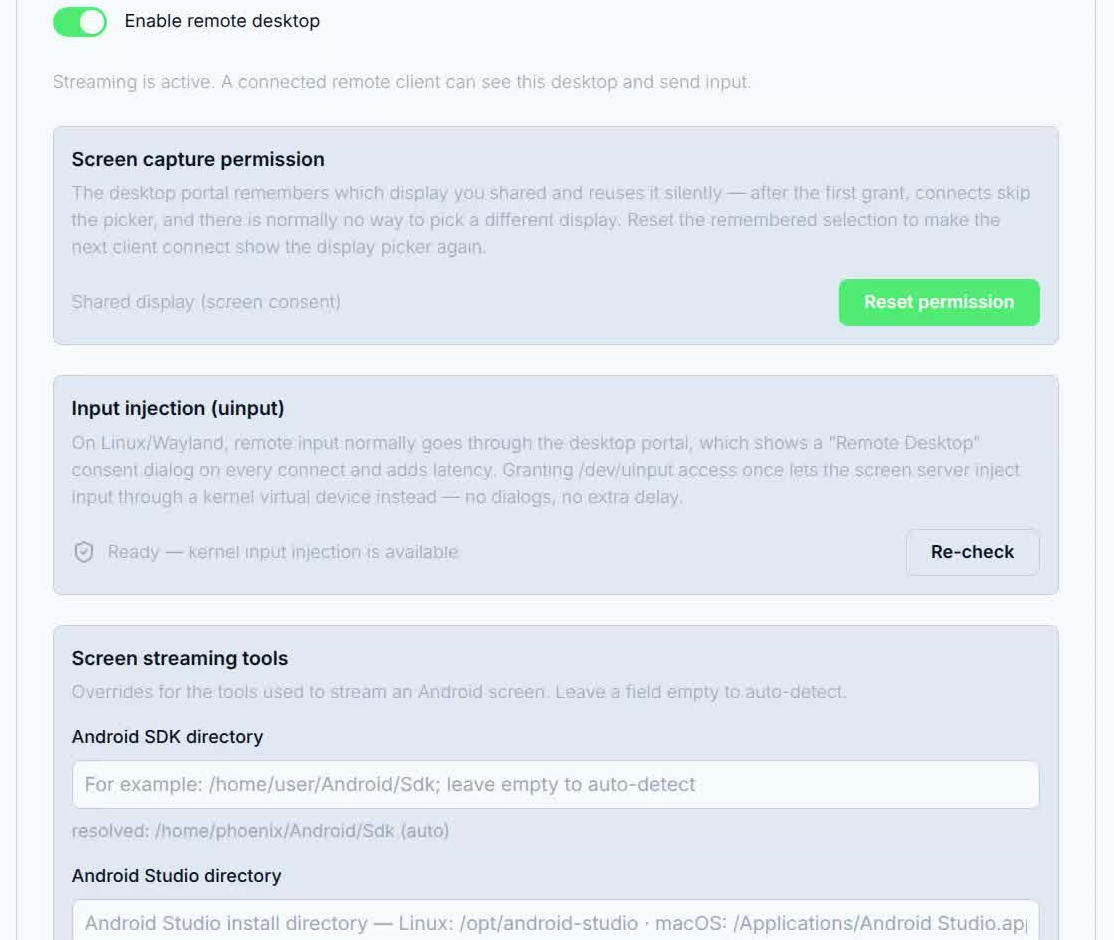
macOS
Screen Recording Permission— ระบบต้องการอนุมัติชัดเจนสำหรับการจับ คลิกGrant Permissionเปิดกล่องระบบ;Reset Permissionฟื้นจากสถานะค้าง
เครื่องมือสตรีมจอ (รองรับ Android)
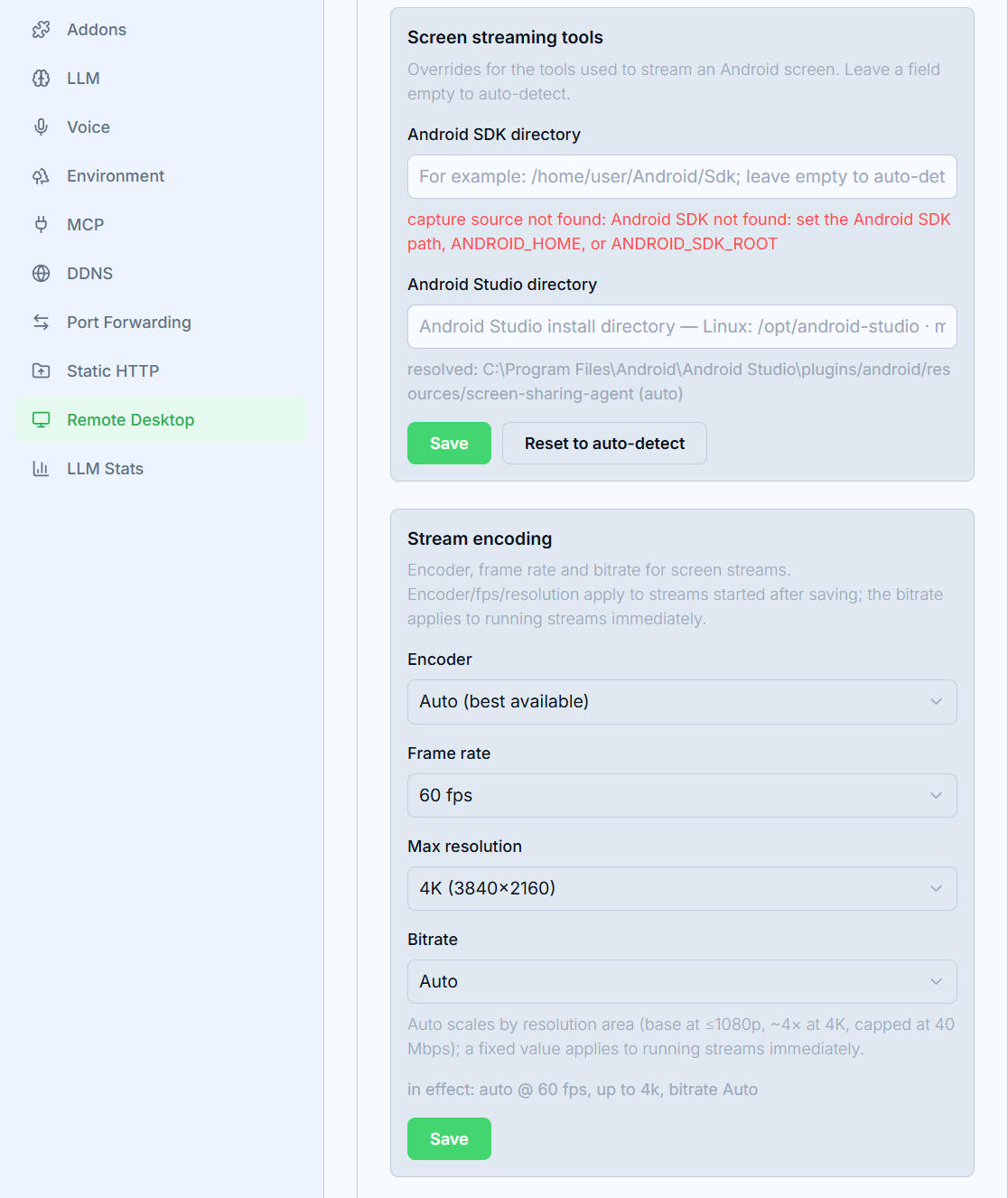
Android SDK directory และ Android Studio directory หา adb และโปรแกรมจำลอง; ปล่อยว่างเพื่อตรวจอัตโนมัติ เมื่อตั้งแล้ว หน้าแสดงเส้นทางที่แก้และที่มา (auto / env / override); Reset to Auto-Detect คืนค่าเริ่มต้น ดูว่าเปิดอะไรที่ อุปกรณ์ Android
การเข้ารหัสสตรีม
Encoder— Auto หรือแบ็กเอนด์เฉพาะ; เซิร์ฟเวอร์รายตัวเข้ารหัสที่ใช้ได้และจางตัวที่ไม่ว่างพร้อมเหตุผล;Frame rate— 60 / 30 / 15 fps;Max resolution— เพดานฝั่งจับ (4K / 2.5K / 2K);Bitrate—Autoปรับตามพื้นที่กับความละเอียด (อัตราฐานถึง 1080p, ~4× ที่ 4K, จำกัด 40 Mbps); ค่าคงที่ใช้กับสตรีมที่รันอยู่ทันที ส่วนตัวเข้ารหัส / fps / ความละเอียดใช้กับสตรีมที่เริ่มทีหลัง;- ท้ายการ์ดแสดงตัวเข้ารหัส / fps / ความละเอียด / บิตเรตที่มีผลอยู่
คลิก Save เพื่อใช้การเปลี่ยนแปลง