Документация
Настройка сервера
Всё живёт в разделе Remote Desktop веб-интерфейса; страница показывает настройки, применимые к платформе сервера.
Главный выключатель
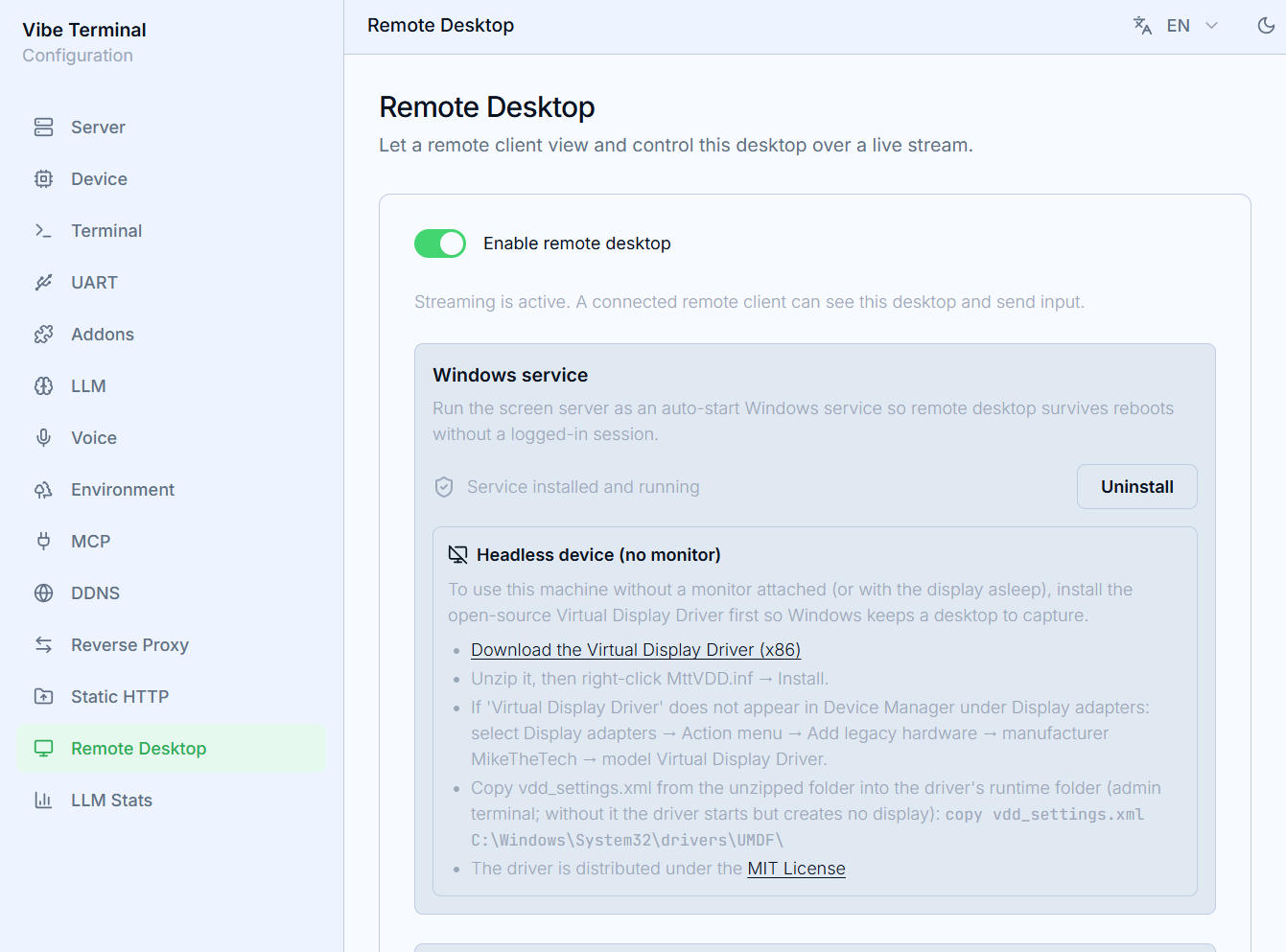
Enable Remote Desktop — однажды включив, подключённые удалённые клиенты могут видеть рабочий стол этой машины и отправлять ввод.
Настройки платформы
Windows
Windows Service— регистрирует экранный сервер как автозапускаемую системную службу, чтобы удалённый рабочий стол переживал перезагрузки без вошедшей сессии.Install/Uninstallвызывает UAC-запрос на сервере (кнопка показывает прогресс в ожидании); значок статуса различает работает / установлен / не установлен.Headless-машины (без монитора)— без подключённого (или бодрствующего) дисплея Windows не держит захватываемый рабочий стол. Страница ссылается на загрузку открытого Virtual Display Driver (ARM64 / x64 выбирается автоматически); установите его, чтобы виртуальный рабочий стол существовал всегда.
Linux
Unlock on Connect— автоматически разблокирует заблокированную сессию при старте потока (где среда поддерживает);- захват экрана идёт через Portal;
Reset PermissionкарточкиScreen Recording Permissionочищает сохранённое согласие Portal, чтобы выбрать другой экран. Auto-start on Login(в разделеСервер) — на машинах с дисплейным менеджером сервер стартует вместе с графической сессией, поэтому захват наследует полное окружение рабочего стола; на headless-хостах он запускается при загрузке, до всякого входа. Чтобы попасть на рабочий стол, когда никто не вошёл локально, также включите автоматический вход в дисплейном менеджере (GDM, SDDM, …); в целях безопасности автоматическая блокировка экрана может оставаться включённой — сессия и сервер продолжают работать под блокировкой, аUnlock on Connect(илиloginctl unlock-session) открывает сессию удалённо.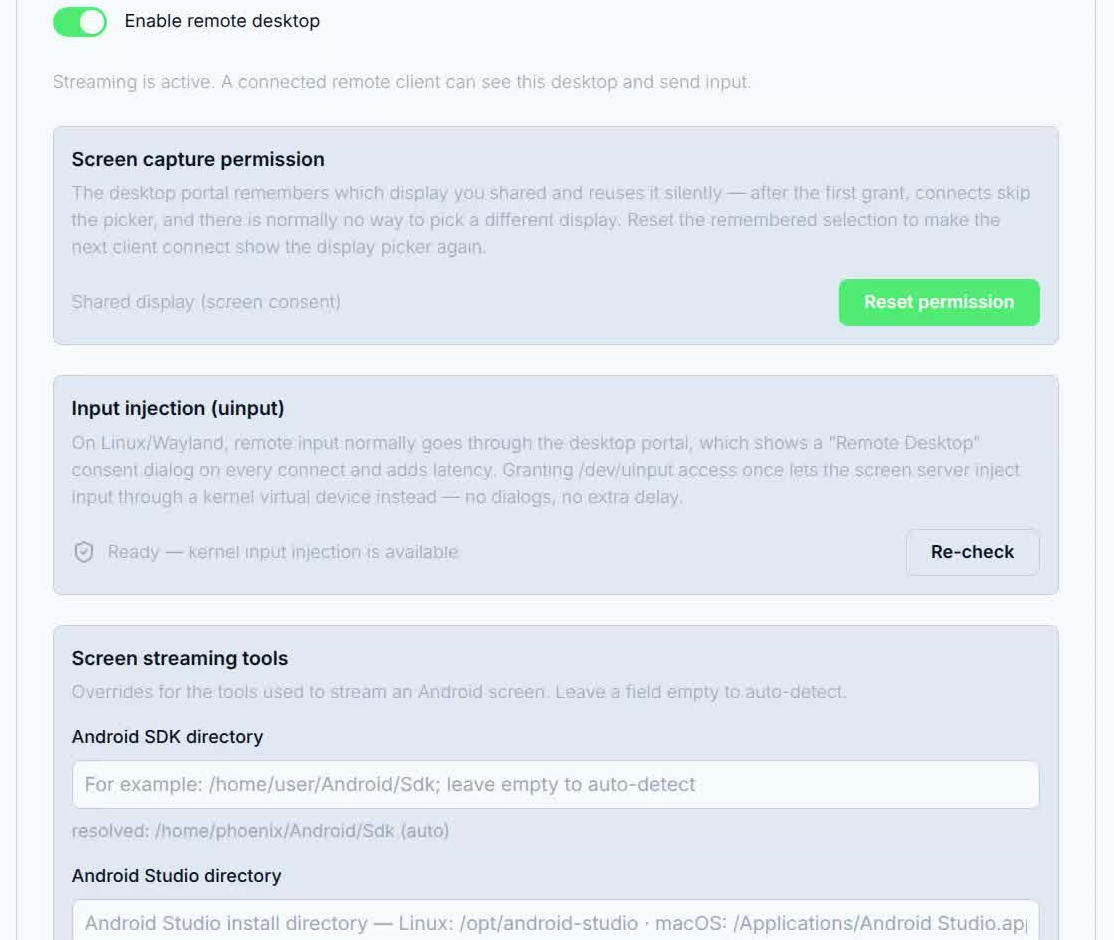
macOS
Screen Recording Permission— система требует явного одобрения захвата. НажмитеGrant Permission, чтобы открыть системный диалог;Reset Permissionвосстанавливается из зависшего состояния.
Инструменты потоковой передачи экрана (поддержка Android)
Android SDK directory и Android Studio directory находят adb и эмулятор; оставьте пустыми для автоопределения. Однажды заданные, страница показывает разрешённый путь и его происхождение (auto / env / override); Reset to Auto-Detect восстанавливает умолчание. Что они включают — см. Устройства Android.
Кодирование потока
Encoder— Auto или конкретный бэкенд; сервер перечисляет пригодные кодировщики и приглушает недоступные с причиной;Frame rate— 60 / 30 / 15 к/с;Max resolution— потолок на стороне захвата (4K / 2.5K / 2K);Bitrate—Autoмасштабируется по площади с разрешением (базовая ставка до 1080p, ~4× на 4K, потолок 40 Мбит/с); фиксированное значение применяется к работающим потокам немедленно, а кодировщик / fps / разрешение — к запущенным позже;- подвал карточки показывает действующие кодировщик / fps / разрешение / битрейт.
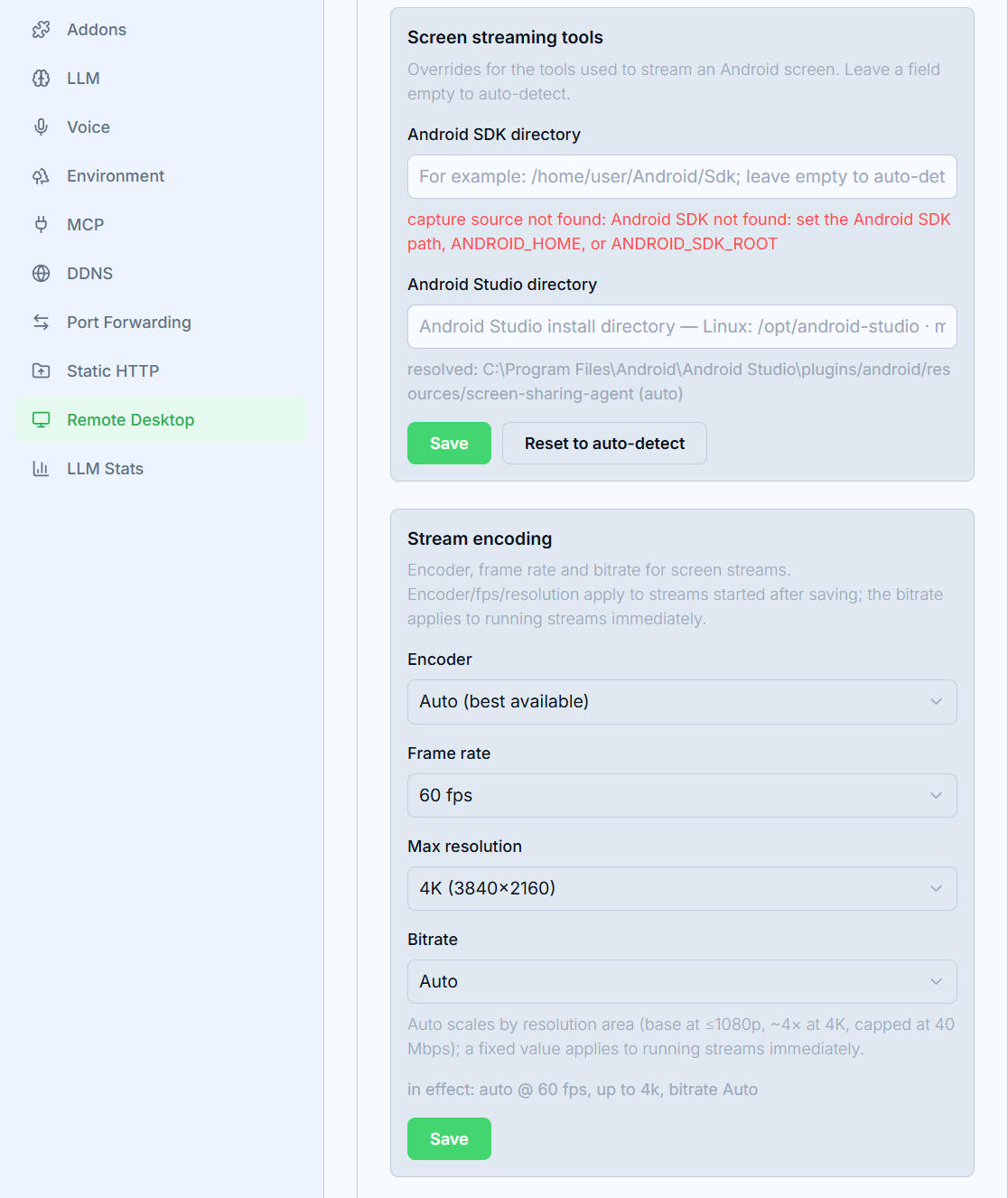
Нажмите Save, чтобы применить изменения.