Документація
Налаштування сервера
Усе живе в розділі Remote Desktop веб-інтерфейсу; сторінка показує налаштування, що застосовуються до платформи сервера.
Головний перемикач
Enable Remote Desktop — раз увімкнено, підключені віддалені клієнти можуть бачити стільницю цієї машини й надсилати ввід.
Налаштування платформ
Windows
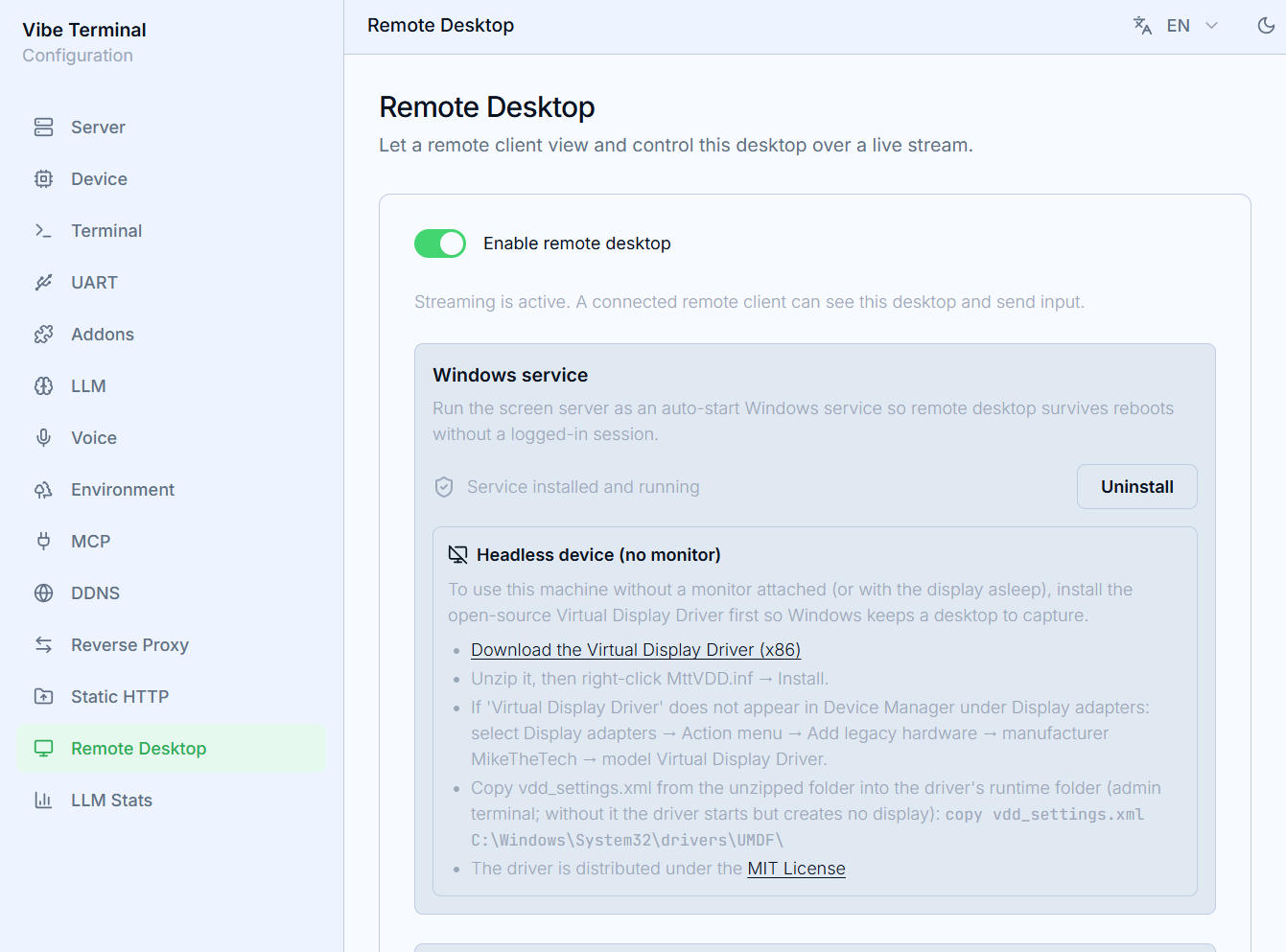
Windows Service— реєструє екранний сервер як самозапускну системну службу, щоб віддалена стільниця пережила перезавантаження без увійшовшої сесії.Install/Uninstallвикликає на сервері запит UAC (кнопка показує прогрес, поки чекає); бейдж стану розрізняє працює / установлено / не встановлено.Headless-машини (без монітора)— без підключеного (або прокинутого) дисплея Windows не тримає захоплюваної стільниці. Сторінка лінкує завантаження відкритого Virtual Display Driver (ARM64 / x64 вибирається автоматично); установіть його, щоб віртуальна стільниця завжди існувала.
Linux
Unlock on Connect— автоматично розблоковує заблоковану сесію, коли потік стартує (де середовище підтримує);- захоплення екрана йде через Portal;
Reset Permissionна картціScreen Recording Permissionочищає збережену згоду Portal, щоб вибрати інший екран. Auto-start on Login(у розділіСервер) — на машинах із дисплей-менеджером сервер стартує разом із графічною сесією, тож захоплення успадковує повне десктопне середовище; на headless-машинах натомість стартує під час завантаження, до будь-якого входу. Щоб дістатися стільниці, коли ніхто не ввійшов локально, також увімкніть автоматичний вхід у дисплей-менеджері (GDM, SDDM, …); для безпеки автоматичне блокування екрана може лишатися ввімкненим — сесія й сервер продовжують працювати, поки заблоковано, аUnlock on Connect(абоloginctl unlock-session) автоматично розблоковує заблоковану сесію віддалено.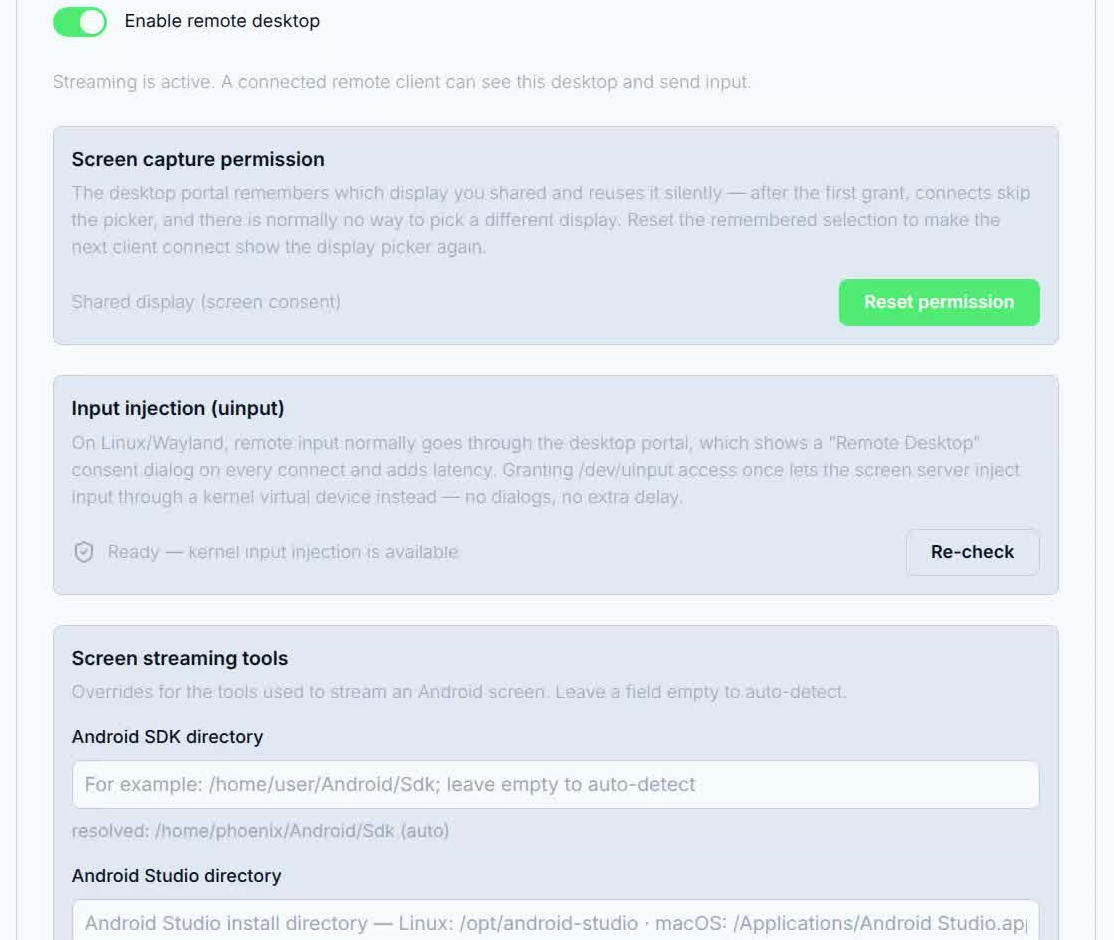
macOS
Screen Recording Permission— система вимагає явного схвалення захоплення. КлацнітьGrant Permission, щоб відкрити системний діалог;Reset Permissionвідновлюється із застряглого стану.
Інструменти потокової передачі екрана (підтримка Android)
Android SDK directory та Android Studio directory локалізують adb та емулятор; лишіть порожніми для автовиявлення. Раз задані, сторінка показує розв’язаний шлях і його походження (auto / env / override); Reset to Auto-Detect відновлює типове. Що вони відкривають — див. Пристрої Android.
Кодування потоку
Encoder— Auto або конкретний бекенд; сервер перелічує придатні кодеки і сіріть недоступні з причиною;Frame rate— 60 / 30 / 15 к/с;Max resolution— стеля боці захоплення (4K / 2.5K / 2K);Bitrate—Autoмасштабується за площею з роздільністю (базова ставка до 1080p, ~4× при 4K, обмежено 40 Mbps); фіксоване значення застосовується до працюючих потоків негайно, тоді як кодек / fps / роздільність — до потоків, стартованих пізніше;- підвал картки показує чинні кодек / fps / роздільність / бітрейт.
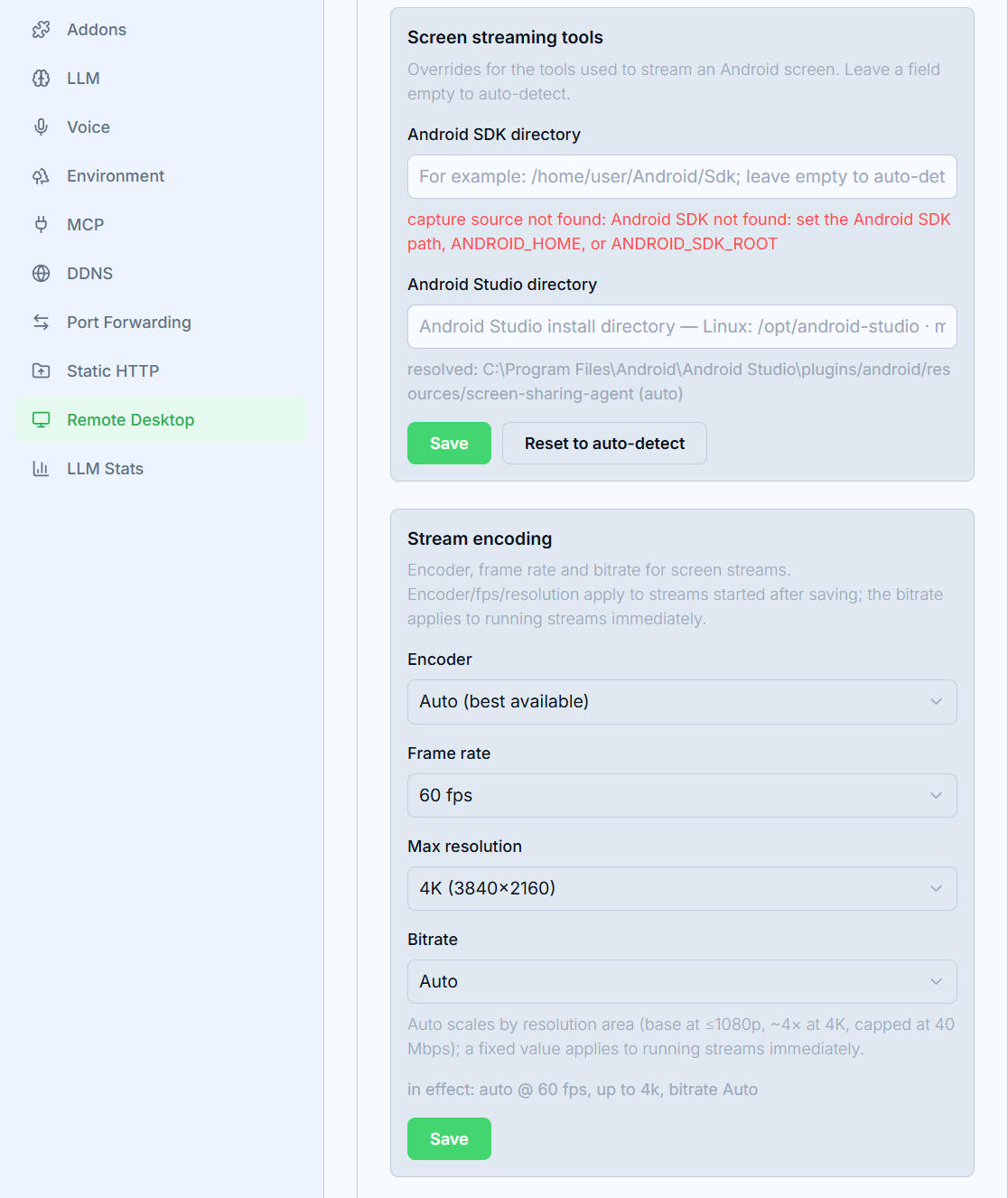
Клацніть Save, щоб застосувати зміни.