文档
服务器配置
全部配置集中在 Web 界面的 远程桌面 设置页,按服务器所在平台展示对应内容。
基础开关
启用远程桌面:总开关。开启后已连接的远程客户端即可查看本机桌面并发送输入。
平台设置
Windows
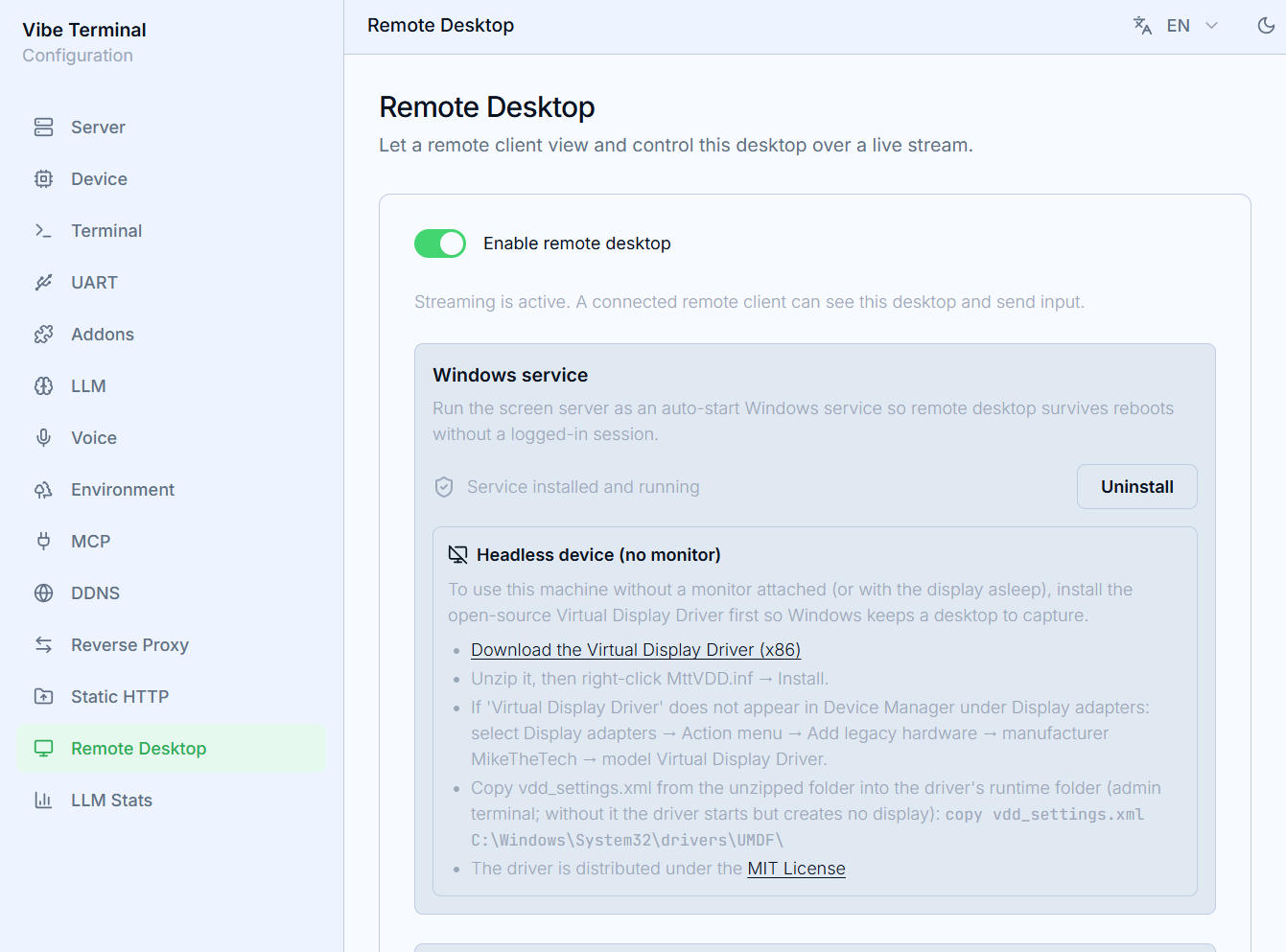
Windows 服务:把屏幕服务器注册为开机自启的系统服务,重启后无需登录会话即可远程。安装服务/卸载会在服务器上触发 UAC 授权提示,等待期间按钮显示进度;状态徽标区分”运行中 / 已安装 / 未安装”。无头设备(无显示器):机器不接显示器(或显示器休眠)时,Windows 不会保持可采集的桌面。页面提供开源 Virtual Display Driver 的下载链接(自动匹配 ARM64 / x64),安装后系统始终有一个可采集的虚拟桌面。
Linux
连接时解锁:串流会话建立时自动解锁锁屏的会话(需要服务器环境支持);- 屏幕采集走 Portal 授权,
屏幕录制权限卡片中的重置权限可清除已保存的 Portal 授权,用于重新选择共享的屏幕。 登录时自动启动(位于服务器分区)—— 在带显示管理器的主机上,服务器随图形会话一同启动,画面采集因此继承完整的桌面环境;在无头主机上,它则在任何登录之前随开机启动。要在无人本地登录时进入桌面,还需在显示管理器(GDM、SDDM、……)中启用自动登录;出于安全考虑,自动锁屏可以保持开启——锁定期间会话与服务器会继续运行,连接时解锁(或loginctl unlock-session)可远程解锁会话。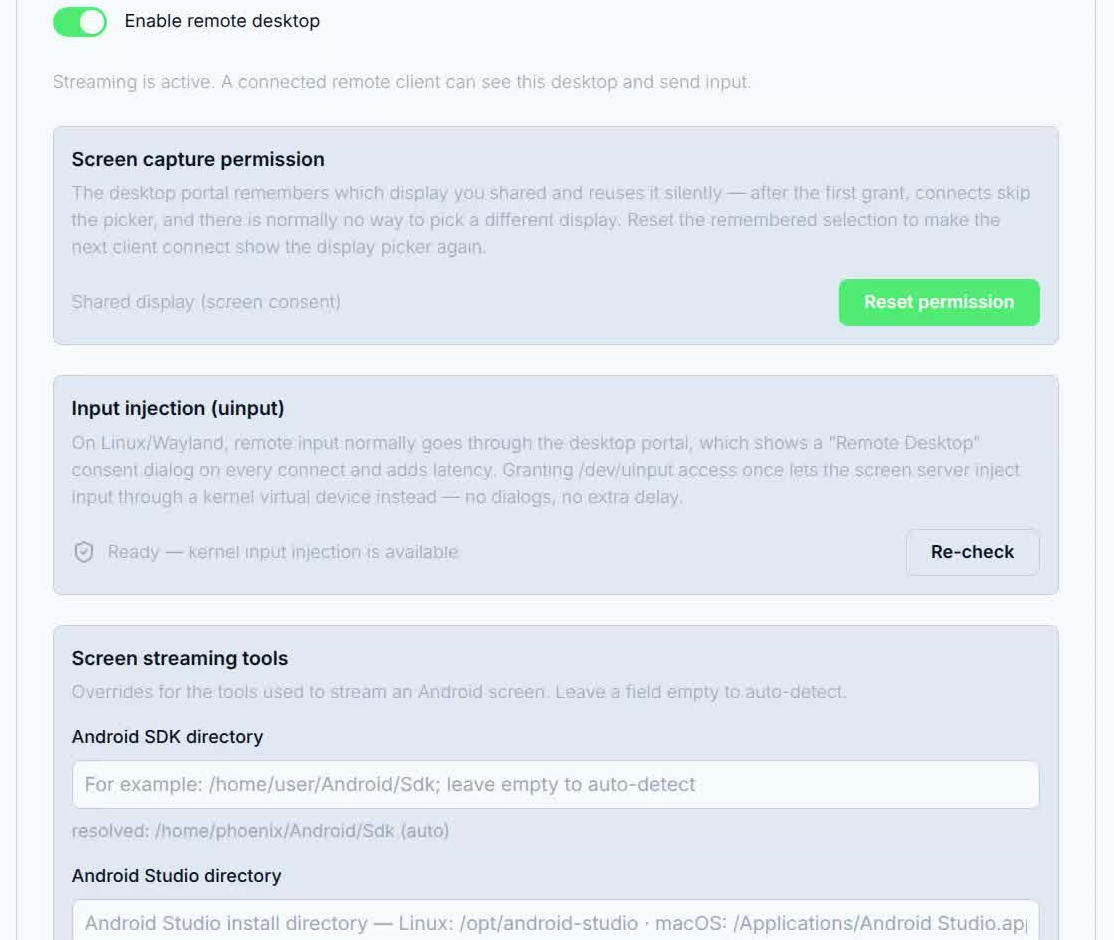
macOS
屏幕录制权限:系统要求显式授权才能采集屏幕。点击开启权限弹出系统对话框批准;拒绝后可再次发起,重置权限用于状态异常时复位。
屏幕串流工具(Android 支持)
Android SDK 目录 与 Android Studio 目录 用于定位 adb 等工具,留空自动检测。路径填写后页面会显示”已解析”结果与来源(自动检测 / 环境变量 / 手动覆盖);重置为自动检测 恢复默认。Android 功能详见「Android 设备」。
串流编码
编码器:自动 或 指定后端;服务器列出本机可用的编码器,不可用的会带原因置灰;帧率:60 / 30 / 15 fps;最大分辨率:采集端的分辨率上限(4K / 2.5K / 2K);码率:自动按分辨率面积缩放(≤1080p 用基准码率,4K 约 4 倍,上限 40 Mbps);固定值对运行中的串流即时生效,其余三项对之后启动的串流生效;- 卡片底部显示当前实际生效的编码器 / 帧率 / 分辨率 / 码率。
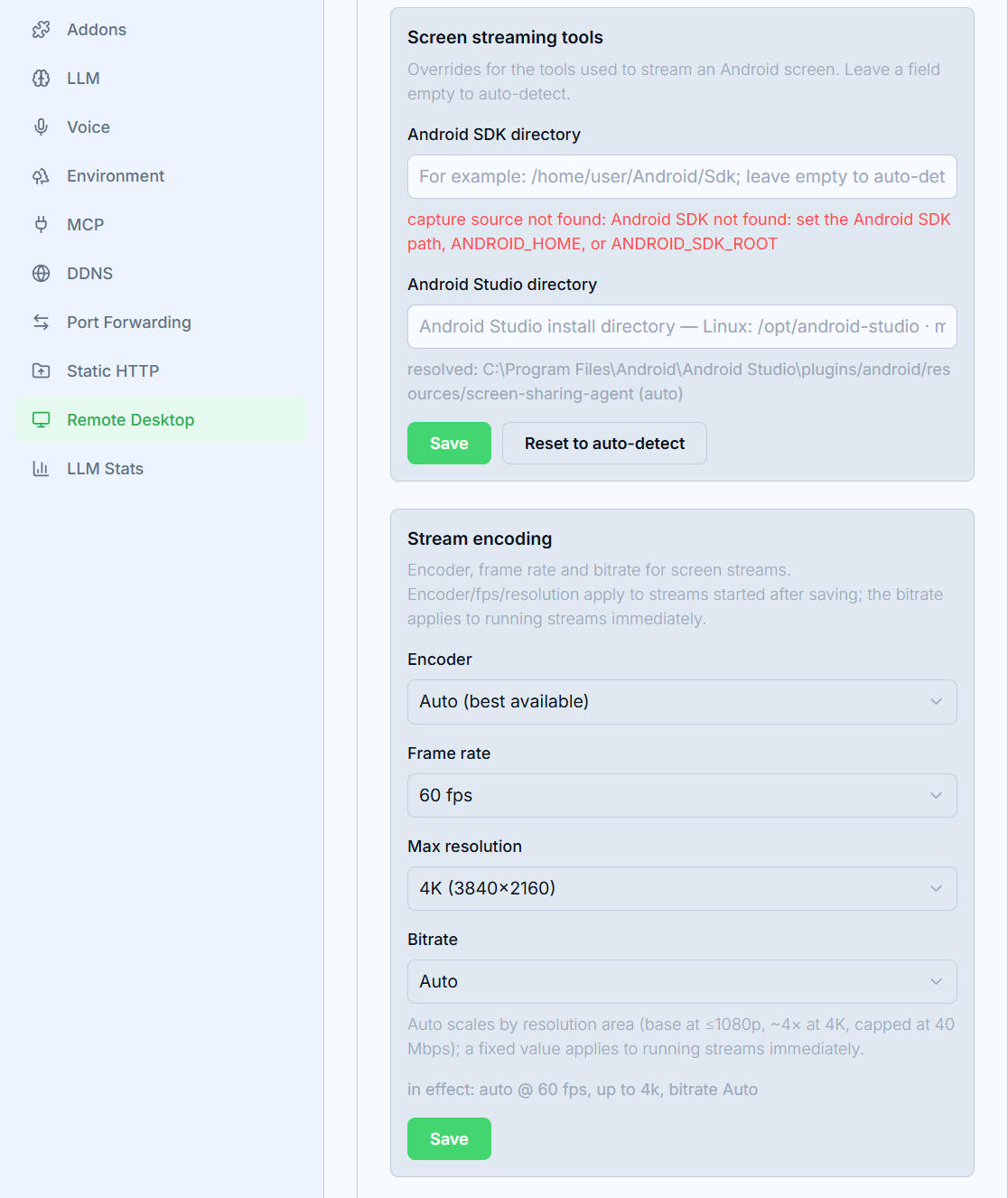
修改后点击 保存 提交。