Documentação
Configuração do servidor
Tudo vive na seção Remote Desktop da interface Web; a página mostra os ajustes que se aplicam à plataforma do servidor.
Chave principal
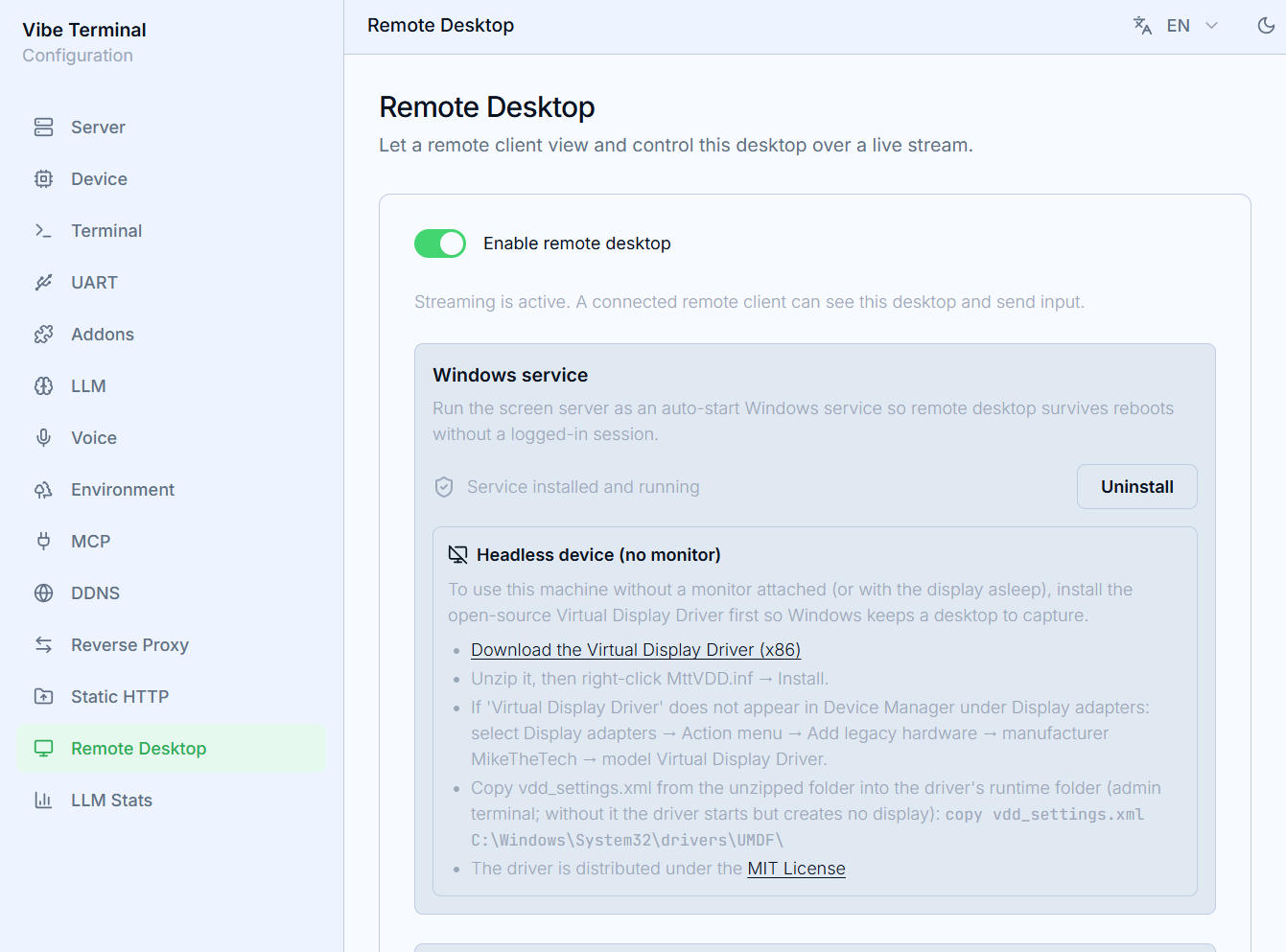
Enable Remote Desktop — uma vez ligado, clientes remotos conectados podem ver a área de trabalho desta máquina e enviar entrada.
Ajustes por plataforma
Windows
Windows Service— registra o servidor de tela como serviço de sistema de autoinício para que a área de trabalho remota sobreviva a reinicializações sem sessão logada.Install/Uninstalldispara um aviso UAC no servidor (o botão mostra progresso enquanto espera); a insígnia de status distingue em execução / instalado / não instalado.Máquinas headless (sem monitor)— sem uma tela conectada (ou acordada), o Windows não mantém área de trabalho capturável. A página aponta o download do driver de código aberto Virtual Display Driver (ARM64 / x64 escolhido automaticamente); instale-o para que uma área de trabalho virtual sempre exista.
Linux
Unlock on Connect— desbloqueia automaticamente a sessão travada quando uma transmissão inicia (onde o ambiente suporta);- a captura de tela passa pelo Portal; o
Reset Permissiondo cartãoScreen Recording Permissionlimpa um consentimento salvo do Portal para você escolher outra tela; Auto-start on Login(na seçãoServidor) — em hosts com gerenciador de display, o servidor inicia junto com a sessão gráfica, então a captura herda o ambiente de área de trabalho completo; em hosts headless, ele inicia no boot antes de qualquer login. Para alcançar a área de trabalho quando ninguém fez login localmente, ative também o login automático no gerenciador de display (GDM, SDDM, …); por segurança, o bloqueio automático de tela pode continuar ativado — a sessão e o servidor seguem em execução enquanto travada, e oUnlock on Connect(ouloginctl unlock-session) abre a sessão remotamente.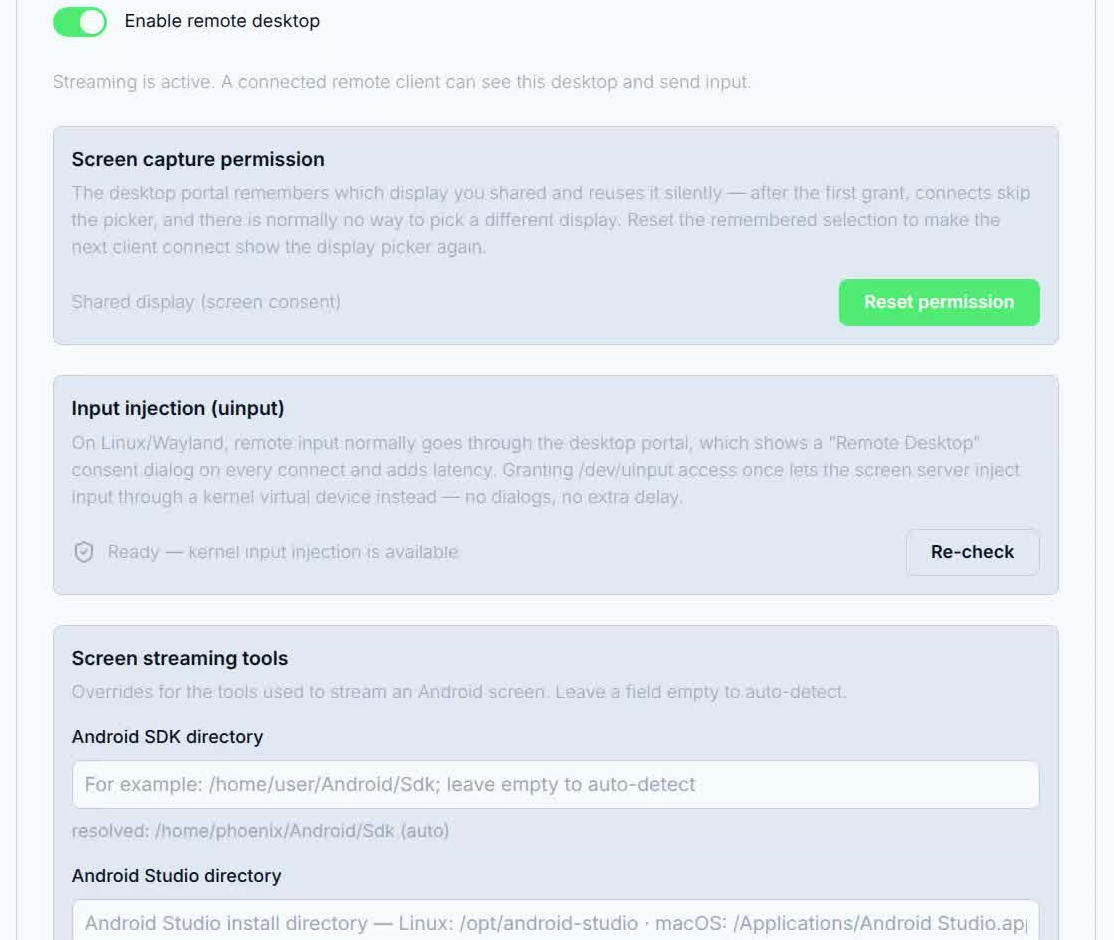
macOS
Screen Recording Permission— o sistema exige aprovação explícita para captura. Clique emGrant Permissionpara abrir o diálogo do sistema;Reset Permissionrecupera de um estado travado.
Ferramentas de transmissão de tela (suporte Android)
Android SDK directory e Android Studio directory localizam o adb e o emulador; deixe vazias para autodetecção. Uma vez definidas, a página mostra o caminho resolvido e sua origem (auto / env / override); Reset to Auto-Detect restaura o padrão. Veja Dispositivos Android para o que elas habilitam.
Codificação da transmissão
Encoder— Auto ou um backend específico; o servidor lista codificadores utilizáveis e esmaece os indisponíveis com o motivo;Frame rate— 60 / 30 / 15 fps;Max resolution— teto do lado de captura (4K / 2.5K / 2K);Bitrate—Autoescala por área com a resolução (taxa base até 1080p, ~4× em 4K, limitada a 40 Mbps); um valor fixo aplica-se imediatamente às transmissões em execução, enquanto codificador / fps / resolução aplicam-se a transmissões iniciadas depois;- o rodapé do cartão mostra o codificador / fps / resolução / taxa de bits vigentes.
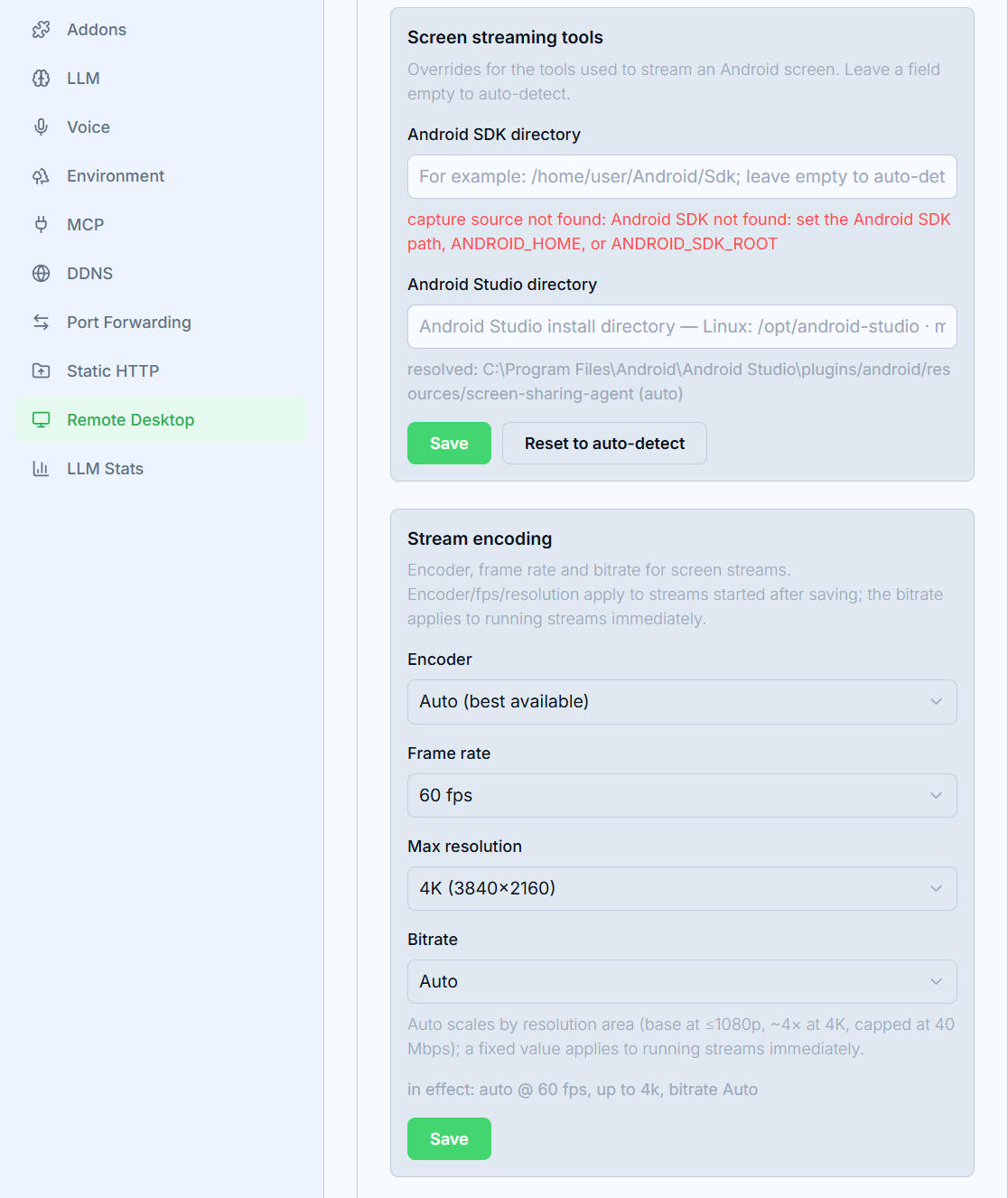
Clique em Save para aplicar as mudanças.