Dokumentasi
Penyiapan Server
Semuanya berada di bagian Remote Desktop Web UI; halaman menampilkan pengaturan yang berlaku untuk platform server.
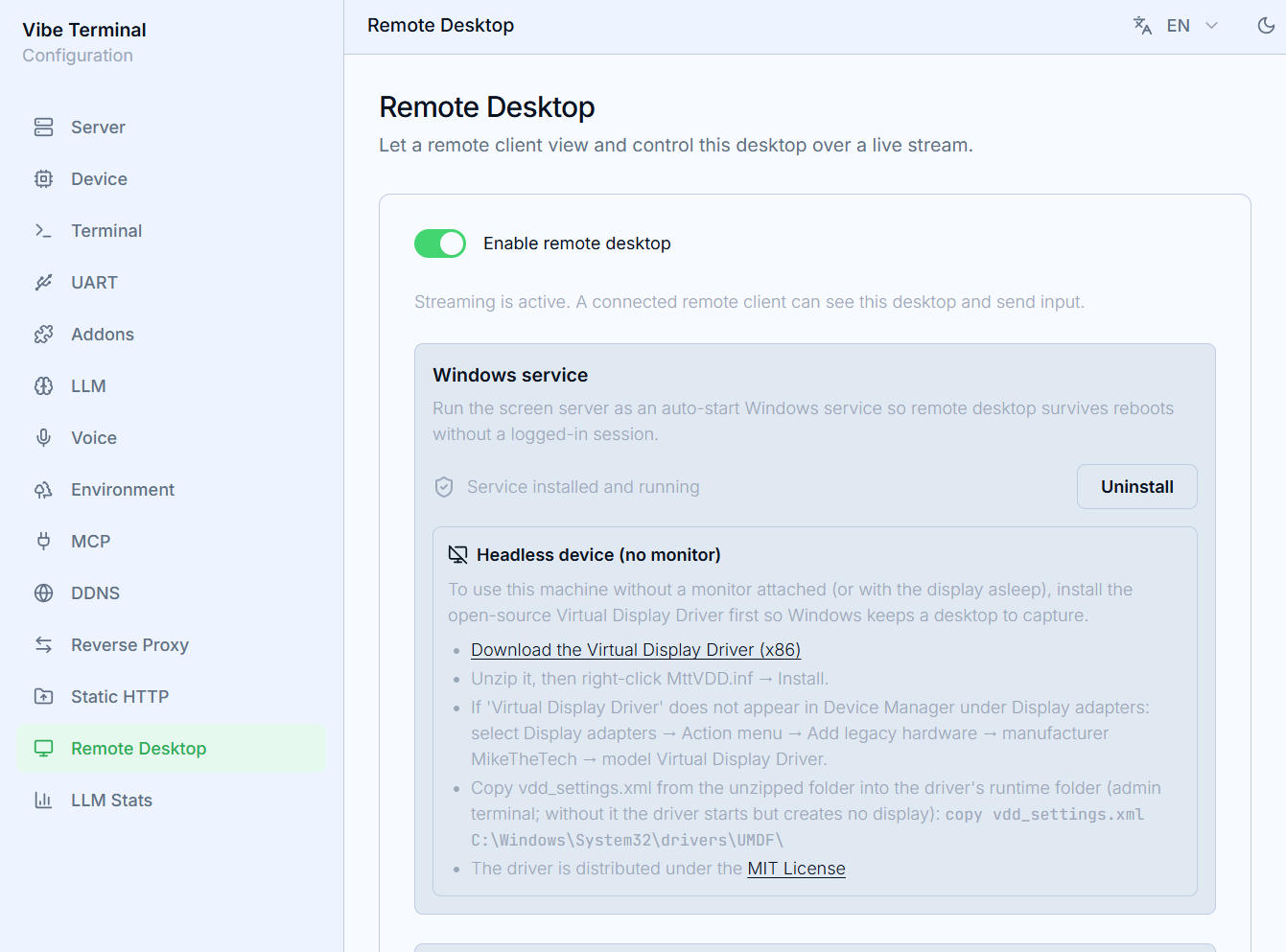
Sakelar utama
Enable Remote Desktop — sekali aktif, klien jarak jauh yang tersambung boleh melihat desktop mesin ini dan mengirim masukan.
Pengaturan platform
Windows
Windows Service— mendaftarkan server layar sebagai layanan sistem mulai-otomatis agar desktop jarak jauh bertahan melewati reboot tanpa sesi login.Install/Uninstallmemicu permintaan UAC di server (tombol menampilkan kemajuan sambil menunggu); lencana status membedakan berjalan / terpasang / tidak terpasang.Mesin headless (tanpa monitor)— tanpa tampilan tersambung (atau terjaga), Windows tak menyimpan desktop yang dapat ditangkap. Halaman menautkan unduhan penggerak Virtual Display Driver sumber terbuka (ARM64 / x64 dipilih otomatis); pasang agar desktop virtual selalu ada.
Linux
Unlock on Connect— otomatis membuka kunci sesi terkunci saat aliran dimulai (bila lingkungan mendukung);- penangkapan layar lewat Portal;
Reset Permissionpada kartuScreen Recording Permissionmenghapus persetujuan Portal tersimpan agar Anda dapat memilih layar lain. Auto-start on Login(di bagianServer) — pada host dengan display manager, server mulai bersama sesi grafis, sehingga penangkapan mewarisi lingkungan desktop penuh; pada host headless ia mulai saat boot sebelum login apa pun. Untuk mencapai desktop saat belum ada yang login secara lokal, aktifkan juga login otomatis di display manager (GDM, SDDM, …); demi keamanan, kunci layar otomatis boleh tetap menyala — sesi dan server terus berjalan saat terkunci, danUnlock on Connect(atauloginctl unlock-session) membuka sesi dari jarak jauh.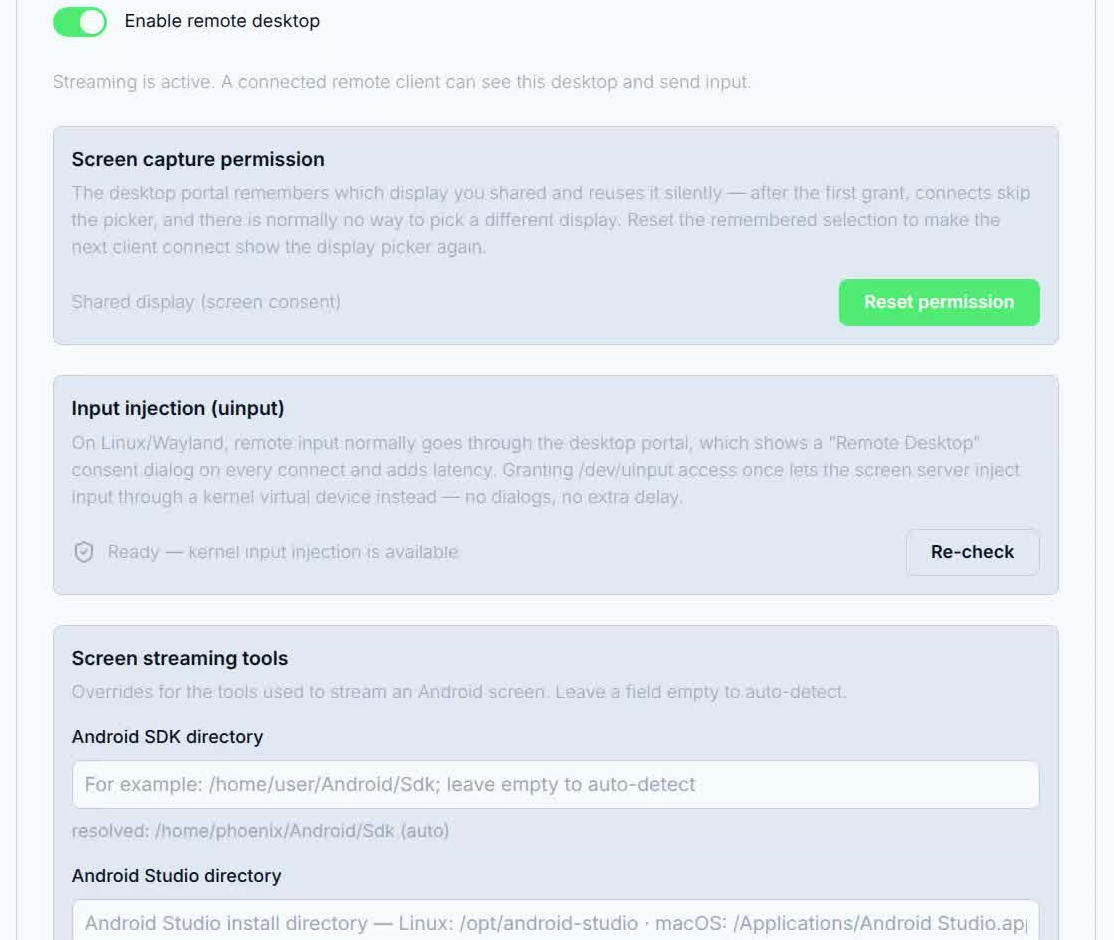
macOS
Screen Recording Permission— sistem mensyaratkan persetujuan eksplisit untuk penangkapan. KlikGrant Permissionuntuk membuka dialog sistem;Reset Permissionpulih dari keadaan macet.
Alat streaming layar (dukungan Android)
Android SDK directory dan Android Studio directory menempatkan adb dan emulator; biarkan kosong untuk deteksi otomatis. Begitu diatur, halaman menampilkan jalur terpecahkan dan asalnya (auto / env / override); Reset to Auto-Detect memulihkan bawaan. Untuk apa yang dibukanya, lihat Perangkat Android.
Enkode aliran
Encoder— Auto atau backend tertentu; server mendaftar encoder yang dapat dipakai dan mengaburkan yang tidak tersedia beserta alasannya;Frame rate— 60 / 30 / 15 fps;Max resolution— batas sisi penangkapan (4K / 2.5K / 2K);Bitrate—Automenskalakan- luas dengan resolusi (laju dasar hingga 1080p, ~4× di 4K, dibatasi 40 Mbps); nilai tetap berlaku langsung pada aliran berjalan, sedangkan encoder / fps / resolusi berlaku untuk aliran yang dimulai setelahnya;- kaki kartu menampilkan encoder / fps / resolusi / laju bit yang sedang berlaku.
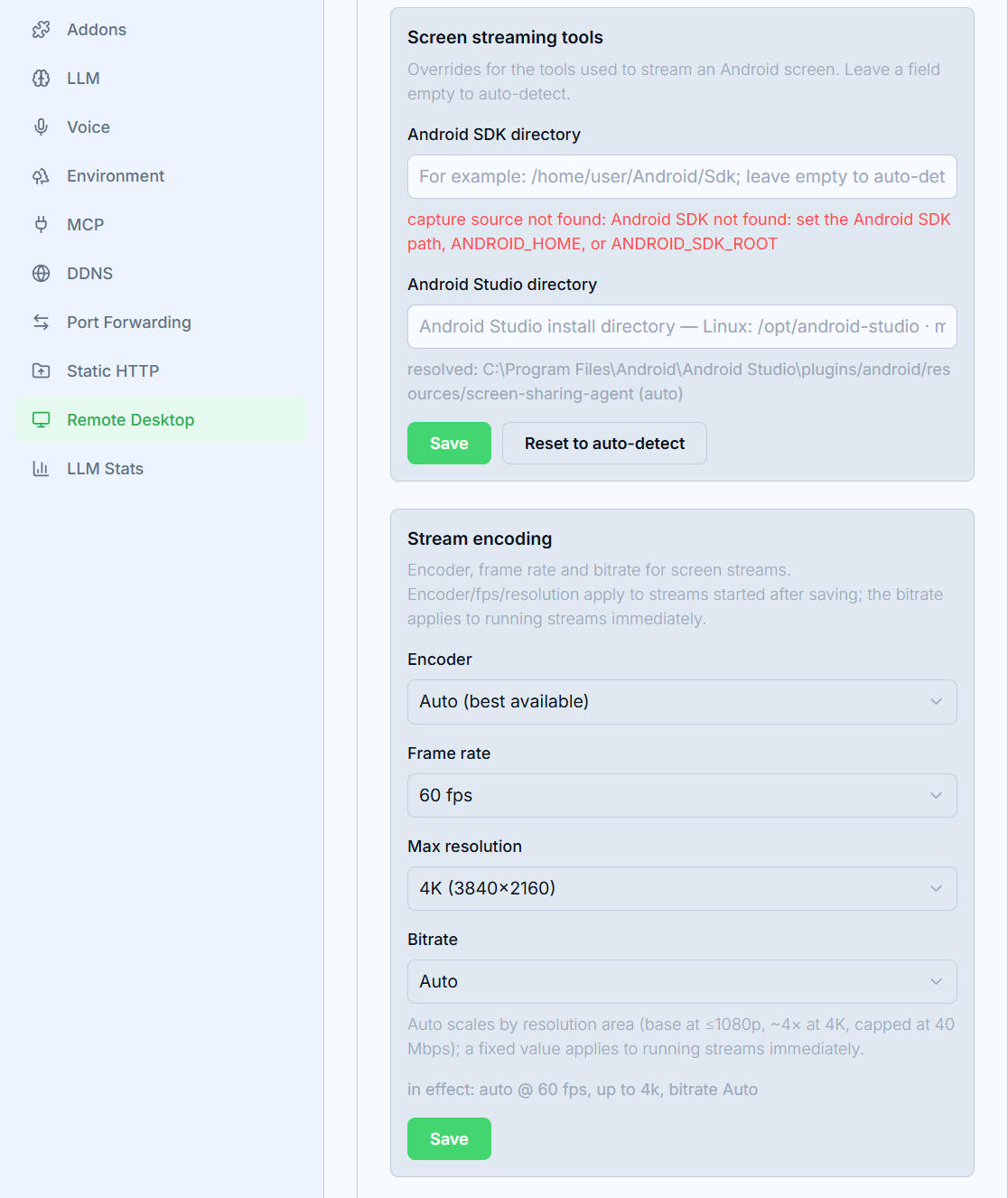
Klik Save untuk menerapkan perubahan.