Документация
Обзор
Vibe Terminal — это удалённо управляемый терминальный хаб для встраиваемой и серверной разработки. Один сервер запущен на каждой машине, с которой вы работаете, — дев-бокс, сборочный сервер, встраиваемая плата, — а клиенты подключаются к нему из десктоп-приложения или командной строки. Это руководство покрывает обе стороны: веб-интерфейс, который настраивает сервер, и клиенты, которые с ним работают.
Как всё устроено
- Всё работает на сервере — терминальные сессии живут там, поэтому закрытие клиента, обрыв сети или перестановка окон никогда не прерывают выполняющуюся команду; переподключитесь и продолжите с того места, где остановились;
- Клиенты устанавливают одно зашифрованное WebSocket-соединение (
wss://host:port;wss://localhost:7878для локального сервера) и аутентифицируются секретным ключом сервера; сопряжение передаёт ключ через QR-код или зашифрованную строку общего доступа (см. Подключение клиента); - Веб-интерфейс — собственная страница настройки сервера: профили, аддоны, LLM-провайдеры, релей, проброс портов и многое другое. Это не терминал: повседневная работа происходит в десктоп-клиенте или
vtermc.
Компоненты
- Сервер — работает на целевой машине; размещает терминальные сессии и предоставляет подключённым клиентам файлы, Git, удалённый рабочий стол, голосовой ввод и ИИ-функции;
- Десктоп-клиент — нативное рабочее пространство: терминалы с разделителями, группами вкладок и отсоединёнными окнами, проводник файлов и редактор, инструменты Git, голосовой ввод, история диалогов код-агента, удалённый рабочий стол и удалённая отладка;
vtermcCLI — запуск и подключение к сессиям из любого обычного терминала, по SSH или на headless-машине; разделяет свой список серверов с десктоп-клиентом (см. Клиент командной строки);- Веб-интерфейс — браузерные настройки самого сервера, организованные разделами в левой боковой панели (см. Работа с веб-интерфейсом).
Значок в трее
На машинах с десктопной сессией сервер показывает значок в трее, пока работает:
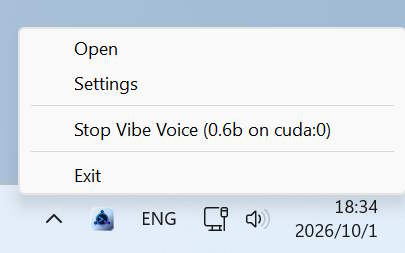
- Open — выводит запущенный десктоп-клиент на передний план или запускает его, если ни один не работает (двойной щелчок по значку делает то же самое);
- Settings — открывает веб-интерфейс сервера в браузере (см. Работа с веб-интерфейсом);
- Start/Stop Vibe Voice — запускает или останавливает сервер распознавания речи без открытия веб-интерфейса, повторяя кнопки Start/Stop раздела
Голос; пункт появляется, когда распознавание речи включено, а подпись отражает состояние (например,Stop Vibe Voice (model on device), пока модель загружена); - Exit — завершает работу сервера.
Пока каталоги опубликованы по HTTP, пункт HTTP Servers даёт остановить каждую шару в один клик (см. Публикация через HTTP-сервер).
Карта возможностей
Остальная часть этого руководства повторяет главы бокового меню:
- Терминалы — создание, разделение и организация терминалов; профили, WSL и UART-порт; быстрые команды и переменные окружения; управление терминалами из внешних агентов через MCP; просмотр диалогов код-агента; автоподтверждение интерактивных запросов;
- Файлы — недавние проекты, серверный проводник файлов, загрузка и скачивание, а также публикация каталога по HTTP (см. Проводник файлов, Загрузка и скачивание, а также Публикация через HTTP-сервер);
- Git — индексация, коммиты с помощью ИИ, worktree, интерактивный rebase, разрешение конфликтов и push;
- Удалённый рабочий стол и симуляторы — просмотр экранов сервера и управление ими, устройствами Android и эмуляторами, а также симулятором iOS;
- Голосовой ввод — серверное распознавание речи с диктовкой по нажатию клавиши и LLM-полировкой транскрипции;
- Релей — доступ к машинам за NAT или с динамическими IP через одну публичную точку входа;
- Удалённый доступ — DDNS-домены и проброс портов с TLS для сервисов, работающих на сервере;
- ИИ-функции — LLM-провайдеры как аддоны, назначаемые для каждой функции, плюс интеграция MCP (см. LLM и MCP).
С чего начать
- Откройте раздел
Serverвеб-интерфейса, задайтеSecret Keyи выполните сопряжение клиента — настройку через QR-код и вручную показывает страница Подключение клиента; - Просмотрите разделы веб-интерфейса, чтобы настроить профили, аддоны и функции, — см. Работа с веб-интерфейсом;
- Откройте терминал на сервере и прорабатывайте главы выше по мере необходимости.