Документация
Быстрые команды
Быстрые команды закрепляют команды build/test/deploy проекта в контекстном меню терминала — запуск одним кликом, доступные везде. Команды ведутся по репозиторию в .vterm/commands.json в корне репозитория.
Создание commands.json
Правый клик внутри терминала → Commands:
- когда у репозитория сессии ещё нет commands.json, меню предлагает единственную запись
Generate commands.json— клик заставляет сервер определить тип проекта (npm / Cargo / .NET / Xcode / Gradle-Android / универсальный) и записать консервативный стартовый шаблон. Существующий непустой файл никогда не перезаписывается; - расположение файла:
.vterm/commands.jsonв корне Git-репозитория (текущий рабочий каталог для не-Git папок).
Уточнение
Сгенерированный шаблон содержит только обычные команды обнаруженного типа проекта. Пусть ваш код-агент (например, агент редактора, подключённый к MCP этого сервера) прочитает проект и уточнит файл:
{
  "commands": [
    { "name": "Build", "command": "cargo build --release" },
    { "name": "Test verbose", "command": "cargo test -- --nocapture",
      "env": { "RUST_LOG": "debug" } },
    { "name": "Package (Windows)", "command": "./packaging/windows/package.bat",
      "os": "win" }
  ]
}
Массив верхнего уровня тоже принимается; env опционален и задаёт переменные перед выполнением команды; устаревший ключ value всё ещё читается. Необязательное поле os ограничивает запись операционной системой, на которой запущен vterm-server: используйте "win" для Windows, "linux" для Linux или "osx" для macOS. Если os опущено, установлено в "all" или содержит нераспознанное значение, запись доступна на всех платформах. Сервер следит за CWD и изменениями commands.json и рассылает их — снова откройте меню, и новые команды там.
Запуск
Правый клик → Commands → клик по записи запускает её в этом терминале (опциональный env применяется сначала). Меню недоступно, пока в сессии работает приложение агента, чтобы текст команды не попал в его интерфейс.
Пример: сборка и установка Android по Wi-Fi
Полное прохождение на проекте Gradle-Android: закрепить настройку беспроводного ADB и поток сборки-установки в контекстном меню, затем пересобрать приложение одним кликом.
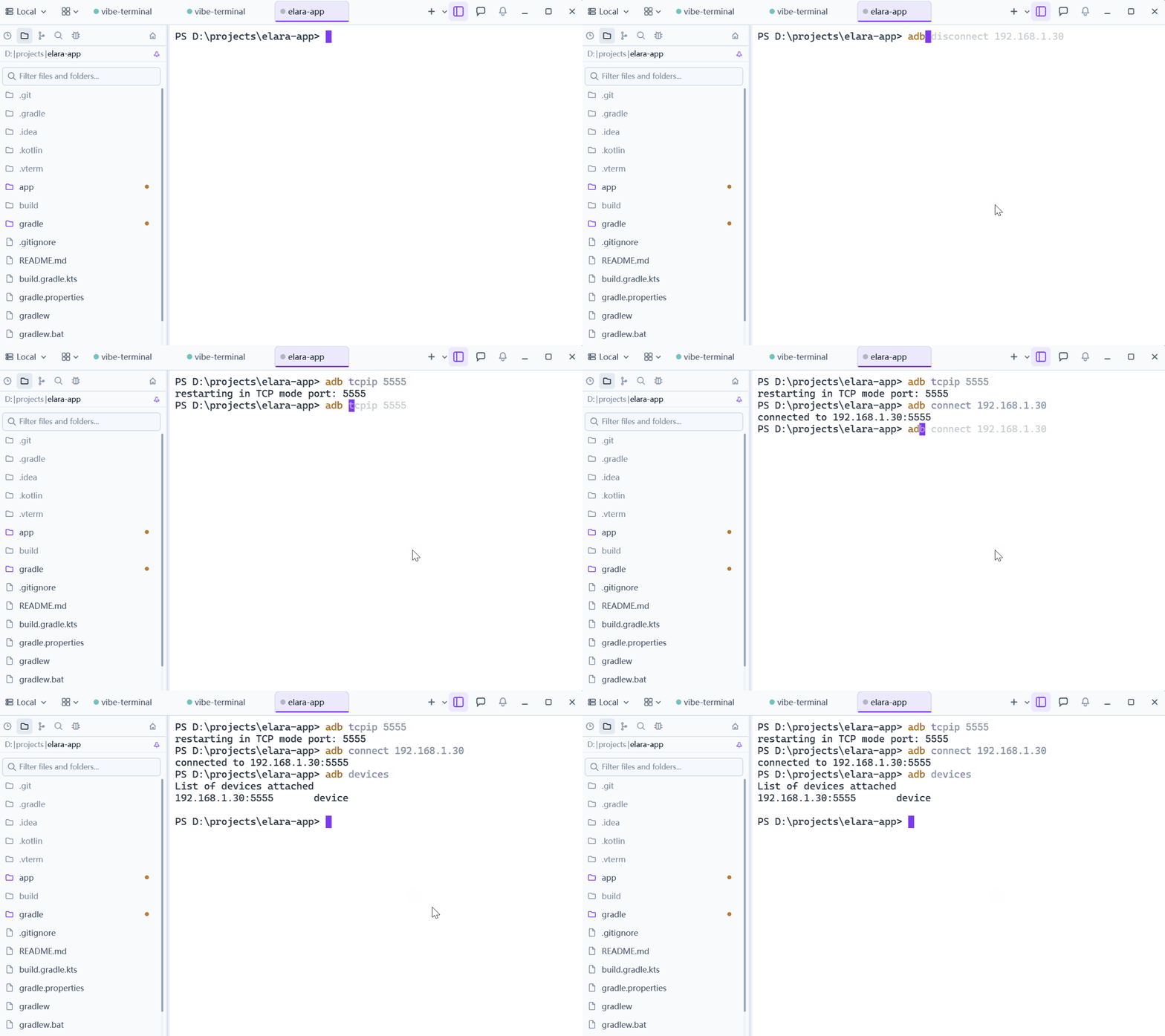
1. Переключение телефона на беспроводной ADB. Эти две команды вводятся один раз на устройство — adb tcpip 5555, пока телефон на USB, затем adb connect с адресом телефона:
2. Пусть код-агент напишет команды. Откройте код-агент проекта (здесь Claude Code) в терминале и попросите добавить команды сборки и установки — он читает структуру проекта и записывает записи в .vterm/commands.json:
3. Сборка и установка из меню. Разделите терминал, чтобы вывод сборки получил свою панель, затем правый клик → Commands → запись — Gradle собирает APK и устанавливает его на телефон по Wi-Fi: