Документация
Десктопный клиент
У окна экрана рабочего стола есть безрамочный полноэкранный режим для долгих сеансов просмотра: строка заголовка исчезает, а транслируемое видео занимает всё окно. Эта страница описывает полноэкранный режим и плавающую кнопку меню, заменяющую меню строки заголовка; о том, как открываются окна экранов, см. «Работа с клиентом».
Полноэкранный режим
-
Двойной щелчок по строке заголовка переключает полноэкранный режим (то же, что кнопка разворачивания); в контекстном меню строки заголовка тоже есть пункт
Полный экран;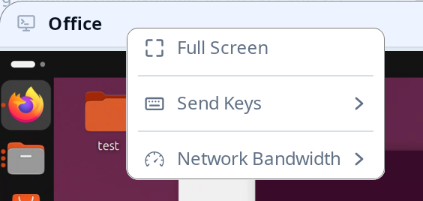
-
При входе плавающая кнопка меню (ниже) проигрывает короткую анимацию, привлекая внимание, чтобы вы заметили, где она находится;
-
При выходе строка заголовка и её контекстное меню возвращаются, а кнопка исчезает.
В полноэкранном режиме каждая физическая клавиша, как и любые другие, пересылается удалённому хосту: локальных горячих клавиш не зарезервировано. Чтобы выйти из полноэкранного режима, используйте пункт Выйти из полноэкранного режима в меню плавающей кнопки.
Плавающая кнопка меню
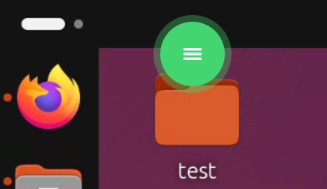
Полноэкранный режим скрывает строку заголовка — а вместе с ней и контекстное меню — поэтому у верхней кромки по центру окна плавает небольшая круглая кнопка со значком «гамбургер»:
- Щелчок открывает то же меню, что было у строки заголовка — выход из полноэкранного режима, отправка клавиш, сетевая полоса пропускания, — прямо под кнопкой;
- Зажмите и перетащите её в любое место окна;
- В покое она приглушается до 30 % непрозрачности, чтобы не мешать видео; наведение или нажатие возвращает полную непрозрачность.
Поиск приглушённой кнопки
На светлом видео приглушённую кнопку бывает трудно найти снова. Быстро щёлкните левой кнопкой четыре раза в любом месте окна — четыре нажатия за одну секунду — и кнопка повторит свою анимацию входа: акцентная плашка с белым значком пульсирует три раза, каждый импульс испускает расширяющееся кольцо, затем она возвращается к приглушённому состоянию.
Полезно знать:
- Нажатия на саму кнопку в счёт не идут (как и на строку заголовка или открытое меню);
- Эти четыре щелчка тем временем пересылаются удалённому рабочему столу как обычные — цельтесь в пустое место рабочего стола;
- При входе в полноэкранный режим анимация всегда проигрывается один раз, так что жест нужен в основном, чтобы позже снова найти кнопку.