Dokumentasi
Gambaran Keseluruhan
Vibe Terminal ialah hab terminal yang diurus dari jauh untuk pembangunan terbenam dan pelayan. Satu pelayan berjalan pada setiap mesin yang anda kerjakan — mesin pembangunan, pelayan binaan, papan terbenam — dan klien bersambung kepadanya daripada aplikasi desktop atau baris perintah. Panduan ini meliputi kedua-dua belah pihak: Web UI yang mengkonfigurasi pelayan, dan klien yang bekerja dengannya.
Bagaimana ia berpadu
- Semuanya berjalan pada pelayan — sesi terminal berada di situ, jadi menutup klien, kehilangan rangkaian atau menyusun semula tetingkap tidak pernah mengganggu perintah yang sedang berjalan; sambung semula dan teruskan dari tempat anda berhenti;
- Klien mendail satu sambungan WebSocket tersulit (
wss://host:port;wss://localhost:7878untuk pelayan tempatan) dan mengesahkan diri dengan kunci rahsia pelayan; pemasangan menyerahkan kunci itu melalui kod QR atau rentetan perkongsian tersulit (lihat Menyambungkan Klien); - Web UI ialah halaman konfigurasi pelayan itu sendiri — profil, addon, penyedia LLM, relay, pemajuan port dan banyak lagi. Ia bukan terminal: kerja harian berlaku dalam klien desktop atau
vtermc.
Komponen
- Pelayan — berjalan pada mesin sasaran; menempatkan sesi terminal serta menyediakan fail, Git, desktop jauh, ciri suara dan AI kepada klien yang bersambung;
- Klien desktop — ruang kerja natif: terminal dengan anak tetingkap terbahagi, kumpulan tab dan tetingkap terpisah, penjelajah dan penyunting fail, alat Git, input suara, sejarah perbualan ejen kod, desktop jauh dan penyahpepijatan jauh;
- CLI
vtermc— lancarkan dan sambung ke sesi daripada mana-mana terminal biasa, melalui SSH atau pada mesin headless; berkongsi senarai pelayannya dengan klien desktop (lihat Klien Baris Perintah); - Web UI — tetapan berasaskan pelayar untuk pelayan itu sendiri, tersusun kepada bahagian dalam bar sisi kiri (lihat Menggunakan Web UI).
Ikon dulang
Pada mesin dengan sesi desktop, pelayan memaparkan ikon dulang semasa ia berjalan:
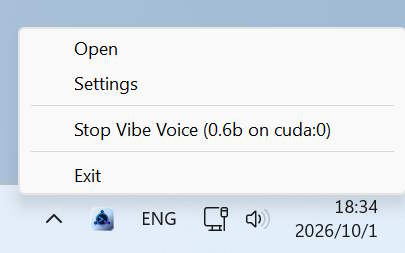
- Open — mengemuka klien desktop yang sedang berjalan, atau melancarkannya apabila tiada yang berjalan (klik dua kali ikon melakukan perkara yang sama);
- Settings — membuka Web UI pelayan dalam pelayar (lihat Menggunakan Web UI);
- Start/Stop Vibe Voice — memulakan atau menghentikan pelayan suara tanpa membuka Web UI, mengikut butang Start/Stop dalam bahagian
Suara; ia muncul apabila pengecaman suara diaktifkan, dan labelnya mengikut keadaannya (cth.Stop Vibe Voice (model on device)semasa model dimuatkan); - Exit — menutup pelayan.
Semasa direktori dihoskan melalui HTTP, entri HTTP Servers menawarkan penghentian satu klik untuk setiap perkongsian (lihat Terbitkan dengan Pelayan HTTP).
Peta ciri
Selebihnya panduan ini mengikut bab-bab dalam bar sisi:
- Terminal — mencipta, memecahkan dan mengurus terminal; profil, WSL dan Siri UART; perintah pantas dan pemboleh ubah persekitaran; memandu terminal daripada ejen luaran dengan MCP; menyemak perbualan ejen kod; pengesahan automatik gesaan interaktif;
- Fail — projek terkini, penjelajah fail pihak pelayan, muat naik & muat turun, dan menerbitkan direktori melalui HTTP (lihat Penjelajah Fail, Muat Naik & Muat Turun dan Terbitkan dengan Pelayan HTTP);
- Git — staging, commit berbantu AI, worktree, rebase interaktif, penyelesaian konflik dan push;
- Desktop Jauh & Simulator — menonton dan mengawal skrin pelayan, peranti dan emulator Android, serta simulator iOS;
- Input Suara — pengecaman pertuturan pihak pelayan dengan dikte push-to-talk dan polesan LLM;
- Relay — mencapai mesin di sebalik NAT atau IP dinamik melalui satu titik masuk awam;
- Akses Jauh — domain DDNS dan pemajuan port TLS untuk perkhidmatan yang berjalan pada pelayan;
- Ciri AI — penyedia LLM sebagai addon, ditugaskan mengikut ciri, serta integrasi MCP (lihat LLM dan MCP).
Di mana untuk bermula
- Buka bahagian
ServerWeb UI, tetapkanSecret Key, dan pasangkan klien — Menyambungkan Klien membimbing melalui persediaan kod QR dan manual; - Lungsuri bahagian Web UI untuk mengkonfigurasi profil, addon dan ciri — lihat Menggunakan Web UI;
- Buka terminal pada pelayan dan selesaikan bab-bab di atas mengikut keperluan.