Documentatie
Overzicht
Vibe Terminal is een op afstand beheerde terminal-hub voor embedded- en serverontwikkeling. Op elke machine waarop je werkt — een ontwikkelmachine, een buildserver, een embedded board — draait één server, en clients verbinden zich ermee vanuit een desktopapp of de commandoregel. Deze gids behandelt beide kanten: de Web UI waarmee je een server configureert, en de clients die ermee werken.
Hoe alles samenhangt
- Alles draait op de server — terminalsessies leven daar, dus een client sluiten, het netwerk verliezen of vensters herschikken onderbreekt een lopend commando nooit; verbind opnieuw en ga verder waar je gebleven was;
- Clients openen één versleutelde WebSocket-verbinding (
wss://host:port;wss://localhost:7878voor de lokale server) en authenticeren met de geheime sleutel van de server; bij het koppelen wordt de sleutel overgedragen via een QR-code of een versleutelde deeltekenreeks (zie Een client verbinden); - De Web UI is de configuratiepagina van de server zelf — profielen, addons, LLM-providers, relay, portforwarding en meer. Het is geen terminal: het dagelijkse werk gebeurt in de desktopclient of
vtermc.
Onderdelen
- Server — draait op de doelmachine; host de terminalsessies en bedient verbonden clients met bestanden, Git, bureaublad op afstand, spraakinvoer en AI-functies;
- Desktopclient — de native werkruimte: terminals met splitsingen, tabbladgroepen en losgekoppelde vensters, een bestandsverkenner en -editor, Git-gereedschap, spraakinvoer, gespreksgeschiedenis van code-agents, bureaublad op afstand en debugging op afstand;
vtermcCLI — maak sessies aan en koppel eraan vanuit elke gewone terminal, via SSH of op een headless-machine; deelt de serverlijst met de desktopclient (zie Commandoregel-client);- Web UI — browsergebaseerde instellingen voor de server zelf, geordend in secties in de linkerzijbalk (zie De Web UI gebruiken).
Pictogram in het systeemvak
Op machines met een bureaubladsessie toont de server zolang hij draait een pictogram in het systeemvak:
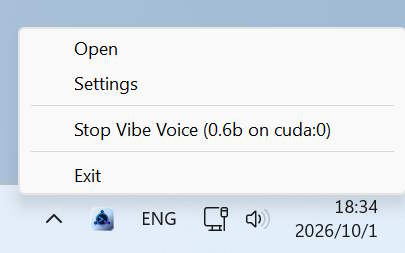
- Open — brengt een draaiende desktopclient naar de voorgrond, of start er een als er geen draait (dubbelklikken op het pictogram doet hetzelfde);
- Settings — opent de Web UI van de server in de browser (zie De Web UI gebruiken);
- Start/Stop Vibe Voice — start of stopt de spraakherkenningsserver zonder de Web UI te openen, als weerspiegeling van de Start/Stop-knoppen van de sectie
Spraak; het verschijnt wanneer spraakherkenning is ingeschakeld, en het label volgt de status (bijv.Stop Vibe Voice (model on device)zolang het model geladen is); - Exit — sluit de server af.
Zolang mappen over HTTP worden gehost, biedt een item HTTP Servers een stopactie met één klik voor elke share (zie Publiceren met HTTP-server).
Overzicht van functies
De rest van deze gids volgt de hoofdstukken uit de zijbalk:
- Terminals — terminals aanmaken, splitsen en organiseren; profielen, WSL en UART-serieel; snelle commando’s en omgevingsvariabelen; terminals aansturen vanuit externe agents met MCP; gesprekken van code-agents bekijken; interactieve prompts automatisch bevestigen;
- Bestanden — recente projecten, de bestandsverkenner aan serverzijde, uploaden & downloaden, en een map via HTTP publiceren (zie Bestandsverkenner, Uploaden & downloaden en Publiceren met HTTP-server);
- Git — stagen, committen met AI-assistentie, worktrees, interactieve rebase, conflicten oplossen en pushen;
- Bureaublad op afstand & simulators — de schermen van de server bekijken en bedienen, Android-apparaten en emulators, en de iOS-simulator;
- Spraakinvoer — spraakherkenning aan serverzijde met push-to-talk-dictatie en LLM-nabewerking;
- Relay — machines achter NAT of met dynamische IP-adressen bereiken via één publiek toegangspunt;
- Toegang op afstand — DDNS-domeinen en TLS-portforwarding voor services die op de server draaien;
- AI-functies — LLM-providers als addons, per functie toegewezen, plus MCP-integratie (zie LLM en MCP).
Waar te beginnen
- Open de sectie
Servervan de Web UI, stel eenSecret Keyin en koppel een client — Een client verbinden loopt de QR-code- en handmatige installatie met je door; - Blader door de secties van de Web UI om profielen, addons en functies in te stellen — zie De Web UI gebruiken;
- Open een terminal op de server en werk zo nodig door de hoofdstukken hierboven.