Documentación
Descripción general
Vibe Terminal es un hub de terminales gestionado de forma remota para el desarrollo embebido y de servidores. Un servidor se ejecuta en cada máquina con la que trabajas — un equipo de desarrollo, un servidor de compilación, una placa embebida — y los clientes se conectan a él desde una aplicación de escritorio o la línea de comandos. Esta guía cubre ambas partes: la interfaz web que configura un servidor y los clientes que trabajan con él.
Cómo encaja todo
- Todo se ejecuta en el servidor — las sesiones de terminal viven allí, así que cerrar un cliente, perder la red o reorganizar las ventanas nunca interrumpe un comando en ejecución; reconecta y continúa donde lo dejaste;
- Los clientes abren una única conexión WebSocket cifrada (
wss://host:port;wss://localhost:7878para el servidor local) y se autentican con la clave secreta del servidor; el emparejamiento entrega la clave mediante un código QR o una cadena de uso compartido cifrada (véase Conectar un cliente); - La interfaz web es la página de configuración del propio servidor — perfiles, addons, proveedores LLM, relay, redirección de puertos y más. No es un terminal: el trabajo del día a día ocurre en el cliente de escritorio o en
vtermc.
Componentes
- Servidor — se ejecuta en la máquina de destino; aloja las sesiones de terminal y sirve archivos, Git, escritorio remoto, voz y funciones de IA a los clientes conectados;
- Cliente de escritorio — el espacio de trabajo nativo: terminales con divisiones, grupos de pestañas y ventanas desprendidas, un explorador de archivos y un editor, herramientas de Git, entrada de voz, historial de conversación del agente de código, escritorio remoto y depuración remota;
- CLI
vtermc— lanzar y adjuntarse a sesiones desde cualquier terminal sencillo, por SSH o en una máquina headless; comparte su lista de servidores con el cliente de escritorio (véase Cliente de línea de comandos); - Interfaz web — ajustes del propio servidor en el navegador, organizados en secciones en la barra lateral izquierda (véase Uso de la interfaz web).
Icono de bandeja
En las máquinas con una sesión de escritorio, el servidor muestra un icono en la bandeja mientras se ejecuta:
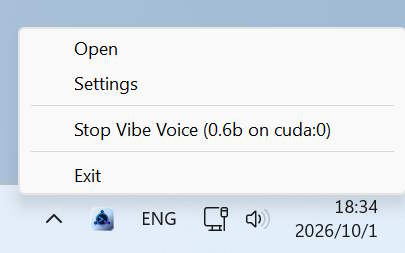
- Open — pone en primer plano un cliente de escritorio en ejecución, o lo lanza cuando no hay ninguno en ejecución (hacer doble clic en el icono hace lo mismo);
- Settings — abre la interfaz web del servidor en el navegador (véase Uso de la interfaz web);
- Start/Stop Vibe Voice — inicia o detiene el servidor de voz sin abrir la interfaz web, replicando los botones de iniciar/detener de la sección
Voice; aparece cuando el reconocimiento de voz está activado, y la etiqueta refleja el estado (p. ej.Stop Vibe Voice (model on device)mientras el modelo está cargado); - Exit — apaga el servidor.
Mientras las carpetas se publican por HTTP, una entrada HTTP Servers permite detener cada uso compartido con un solo clic (véase Publicar con servidor HTTP).
Mapa de funciones
El resto de esta guía sigue los capítulos de la barra lateral:
- Terminales — crear, dividir y organizar terminales; perfiles, WSL y puerto serie UART; comandos rápidos y variables de entorno; controlar terminales desde agentes externos con MCP; revisar las conversaciones del agente de código; confirmar automáticamente los avisos interactivos;
- Archivos — proyectos recientes, el explorador de archivos del lado servidor, subir y descargar, y publicar un directorio por HTTP (véase Explorador de archivos, Subir y descargar y Publicar con servidor HTTP);
- Git — staging, commits asistidos por IA, worktrees, rebase interactivo, resolución de conflictos y push;
- Escritorio remoto y simuladores — ver y controlar las pantallas del servidor, dispositivos Android y emuladores, y el simulador de iOS;
- Entrada de voz — reconocimiento de voz del lado servidor con dictado push-to-talk y pulido LLM;
- Relay — alcanzar máquinas detrás de NAT o con IPs dinámicas a través de un único punto de entrada público;
- Acceso remoto — dominios DDNS y redirección de puertos TLS para servicios que se ejecutan en el servidor;
- Funciones de IA — proveedores LLM como addons, asignados por función, más la integración con MCP (véase LLM y MCP).
Por dónde empezar
- Abre la sección
Serverde la interfaz web, establece unaSecret Keyy empareja un cliente — Conectar un cliente muestra la configuración con código QR y la manual; - Recorre las secciones de la interfaz web para configurar perfiles, addons y funciones — véase Uso de la interfaz web;
- Abre un terminal en el servidor y recorre los capítulos anteriores según necesites.