Dokumentasi
Ikhtisar
Vibe Terminal adalah hub terminal yang dikelola dari jarak jauh untuk pengembangan embedded dan server. Satu server berjalan di setiap mesin yang Anda kerjakan — mesin dev, server build, papan embedded — dan klien terhubung kepadanya dari aplikasi desktop atau baris perintah. Panduan ini mencakup kedua sisi: Web UI yang mengonfigurasi server, dan klien yang bekerja dengannya.
Bagaimana semuanya terhubung
- Semuanya berjalan di server — sesi terminal berada di sana, sehingga menutup klien, kehilangan jaringan, atau mengatur ulang jendela tidak pernah menginterupsi perintah yang sedang berjalan; sambungkan kembali dan lanjutkan dari titik terakhir;
- Klien menelepon satu koneksi WebSocket terenkripsi (
wss://host:port;wss://localhost:7878untuk server lokal) dan mengautentikasi dengan kunci rahasia server; pairing menyerahkan kunci itu melalui QR code atau string berbagi terenkripsi (lihat Menghubungkan Klien); - Web UI adalah halaman konfigurasi server itu sendiri — profil, addon, penyedia LLM, relay, penerusan port, dan lainnya. Ia bukan terminal: pekerjaan sehari-hari terjadi di klien desktop atau
vtermc.
Komponen
- Server — berjalan di mesin target; menghosting sesi terminal dan menyajikan berkas, Git, desktop jarak jauh, fitur suara, dan AI kepada klien yang terhubung;
- Klien desktop — ruang kerja native: terminal dengan split, grup tab, dan jendela terlepas, penjelajah berkas dan editor, alat Git, input suara, riwayat percakapan agen kode, desktop jarak jauh, dan debugging jarak jauh;
- CLI
vtermc— memulai dan menautkan sesi dari terminal biasa mana pun, lewat SSH, atau di mesin headless; berbagi daftar servernya dengan klien desktop (lihat Klien Baris Perintah); - Web UI — pengaturan berbasis browser untuk server itu sendiri, diatur ke dalam bagian-bagian di bilah sisi kiri (lihat Menggunakan Web UI).
Ikon baki
Pada mesin dengan sesi desktop, server menampilkan ikon baki selama berjalan:
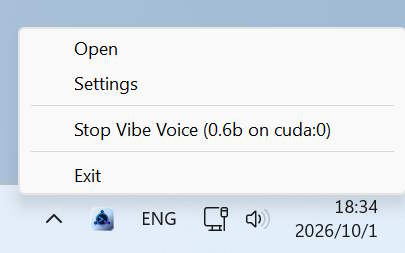
- Open — membawa klien desktop yang sedang berjalan ke depan, atau meluncurkannya bila belum ada yang berjalan (mengklik ganda ikonnya melakukan hal yang sama);
- Settings — membuka Web UI server di browser (lihat Menggunakan Web UI);
- Start/Stop Vibe Voice — memulai atau menghentikan server ASR tanpa membuka Web UI, mencerminkan tombol Mulai/Hentikan di bagian
Suara; muncul ketika pengenalan suara diaktifkan, dan labelnya mengikuti status (mis.Stop Vibe Voice (model on device)saat model termuat); - Exit — mematikan server.
Selama folder dihosting lewat HTTP, entri HTTP Servers menawarkan penghentian sekali klik untuk setiap berbagi (lihat Publikasikan dengan Server HTTP).
Peta fitur
Sisa panduan ini mencerminkan bab-bab pada bilah sisi:
- Terminal — membuat, membagi, dan mengorganisasikan terminal; profil, WSL, dan serial UART; perintah cepat dan variabel lingkungan; mengendalikan terminal dari agen eksternal dengan MCP; meninjau percakapan agen kode; konfirmasi otomatis untuk prompt interaktif;
- Berkas — proyek terbaru, penjelajah berkas sisi server, unggah & unduh, dan mempublikasikan direktori lewat HTTP (lihat Penjelajah Berkas, Unggah & Unduh, dan Publikasikan dengan Server HTTP);
- Git — staging, commit berbantuan AI, worktree, rebase interaktif, penyelesaian konflik, dan push;
- Desktop Jarak Jauh & Simulator — menonton dan mengendalikan layar server, perangkat dan emulator Android, serta simulator iOS;
- Input Suara — pengenalan ucapan sisi server dengan dikte push-to-talk dan polesan teks oleh LLM;
- Relay — menjangkau mesin di belakang NAT atau IP dinamis melalui satu titik masuk publik;
- Akses Jarak Jauh — domain DDNS dan penerusan port TLS untuk layanan yang berjalan di server;
- Fitur AI — penyedia LLM sebagai addon, ditetapkan per fitur, plus integrasi MCP (lihat LLM dan MCP).
Mulai dari sini
- Buka bagian
Serverdi Web UI, aturSecret Key, dan pasangkan klien — Menghubungkan Klien memandu penyiapan lewat QR code maupun manual; - Telusuri bagian-bagian Web UI untuk mengonfigurasi profil, addon, dan fitur — lihat Menggunakan Web UI;
- Buka terminal di server dan kerjakan bab-bab di atas sesuai kebutuhan.