문서
개요
Vibe Terminal은 임베디드와 서버 개발을 위한 원격 관리형 터미널 허브입니다. 작업하는 머신 — 개발 머신, 빌드 서버, 임베디드 보드 — 마다 서버 한 대가 실행되고, 데스크톱 앱이나 커맨드라인에서 클라이언트가 연결합니다. 이 가이드는 양쪽을 다룹니다: 서버를 설정하는 Web UI와 그 서버와 함께 일하는 클라이언트.
동작 방식
- 모든 것은 서버에서 실행됩니다 — 터미널 세션이 서버에 존재하므로 클라이언트를 닫거나, 네트워크가 끊기거나, 창을 재배치해도 실행 중인 명령이 중단되지 않습니다. 다시 연결하면 멈췄던 곳에서 이어집니다;
- 클라이언트는 단일 암호화된 WebSocket 연결(
wss://host:port; 로컬 서버는wss://localhost:7878)로 서버에 접속하고 서버의 시크릿 키로 인증합니다. 페어링은 QR 코드나 암호화된 공유 문자열로 키를 전달합니다(클라이언트 연결 참조); - Web UI는 서버 자체의 설정 페이지입니다 — 프로필, 애드온, LLM 공급자, 릴레이, 포트 포워딩 등. 터미널은 아닙니다: 일상적인 작업은 데스크톱 클라이언트나
vtermc에서 합니다.
구성 요소
- 서버 — 대상 머신에서 실행. 터미널 세션을 호스팅하고 파일, Git, 원격 데스크톱, 음성, AI 기능을 연결된 클라이언트에 제공;
- 데스크톱 클라이언트 — 네이티브 작업 공간: 분할, 탭 그룹, 분리 창을 갖춘 터미널, 파일 탐색기와 에디터, Git 도구, 음성 입력, 코드 에이전트 대화 기록, 원격 데스크톱과 원격 디버깅;
vtermcCLI — 일반 터미널 어디서나, SSH 너머로, 헤드리스 머신에서 세션을 시작하고 연결. 데스크톱 클라이언트와 서버 목록을 공유합니다(커맨드라인 클라이언트 참조);- Web UI — 서버 자체의 브라우저 기반 설정, 왼쪽 사이드바의 섹션으로 구성(Web UI 사용법 참조).
트레이 아이콘
데스크톱 세션이 있는 머신에서는 서버가 실행되는 동안 트레이 아이콘을 표시합니다:
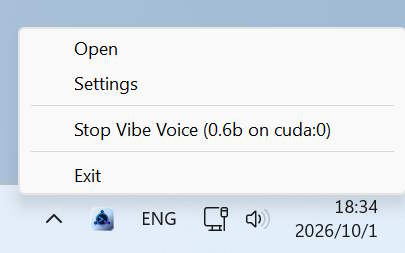
- Open — 실행 중인 데스크톱 클라이언트를 전면으로 가져오거나, 실행 중인 것이 없으면 새로 실행합니다(아이콘을 두 번 클릭해도 같습니다);
- Settings — 브라우저에서 서버의 Web UI를 엽니다(Web UI 사용법 참조);
- Start/Stop Vibe Voice — Web UI를 열지 않고 음성 서버를 시작하거나 중지하며,
음성섹션의 시작/중지 버튼과 동일합니다. 음성 인식이 활성화되어 있을 때 나타나며, 레이블은 상태를 따라갑니다(모델이 로드된 동안에는Stop Vibe Voice (model on device)등); - Exit — 서버를 종료합니다.
디렉터리를 HTTP로 호스팅하는 동안에는 HTTP Servers 항목에서 공유별로 원클릭으로 중지할 수 있습니다(HTTP 서버로 공유 참조).
기능 맵
이 가이드의 나머지 부분은 사이드바의 챕터를 그대로 따라갑니다:
- 터미널 — 터미널 생성, 분할, 정리; 프로필, WSL, UART 시리얼; 빠른 명령과 환경 변수; 외부 에이전트가 MCP로 터미널 다루기; 코드 에이전트 대화 검토; 인터랙티브 프롬프트 자동 확인;
- 파일 — 최근 프로젝트, 서버 측 파일 탐색기, 업로드와 다운로드, 디렉터리를 HTTP로 호스팅하기(파일 탐색기, 업로드와 다운로드, HTTP 서버로 공유 참조);
- Git — 스테이징, AI 지원 커밋, 워크트리, 인터랙티브 리베이스, 충돌 해결, 푸시;
- 원격 데스크톱과 시뮬레이터 — 서버 화면 관찰과 제어, Android 기기와 에뮬레이터, iOS 시뮬레이터;
- 음성 입력 — 푸시 토 토크 받아쓰기와 LLM 다듬기를 갖춘 서버 측 음성 인식;
- 릴레이 — 단일 공개 진입점을 통해 NAT나 동적 IP 뒤의 머신에 도달하기;
- 원격 접근 — 서버에서 실행 중인 서비스를 위한 DDNS 도메인과 TLS 포트 포워딩;
- AI 기능 — 기능별로 배정하는 애드온 형태의 LLM 공급자와 MCP 통합(LLM과 MCP 참조).
어디서 시작할까
- Web UI의
Server섹션을 열고Secret Key를 설정한 뒤 클라이언트를 페어링합니다 — 클라이언트 연결에서 QR 코드와 수동 설정을 안내합니다; - Web UI 섹션을 둘러볼며 프로필, 애드온, 기능을 설정합니다 — Web UI 사용법 참조;
- 서버에서 터미널을 열고 필요에 따라 위 챕터들을 따라 진행합니다.