文档
配置指南
把一台机器接入中继只需填两处:中继地址和密钥。功能与架构说明见上一页「功能概览」。
配置中继服务器
- 在充当中继的机器上打开
服务器设置页。 - 确认已设置
密钥—— 点骰子按钮可生成。客户端与共享服务器都使用同一把密钥配对。 - 展开
二维码区块,选择客户端和共享服务器访问时使用的网络接口和IP 版本。
接入共享服务器
中继的连接信息通过剪贴板传递,无需手抄:
- 在中继服务器的 Web 界面点击
二维码,加密分享串(地址、端口、密钥)即复制到剪贴板。 - 打开被共享机器的 Web 界面
服务器设置页,点击进入中继地址输入框。 - 浏览器会弹出对话框,询问是否允许当前站点访问剪贴板 —— 点击“允许”:
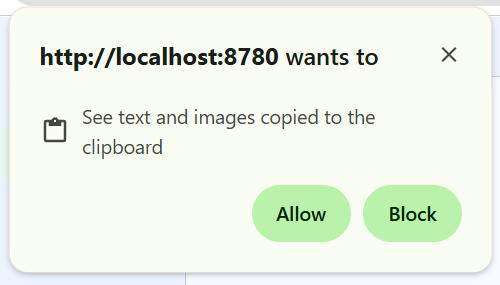
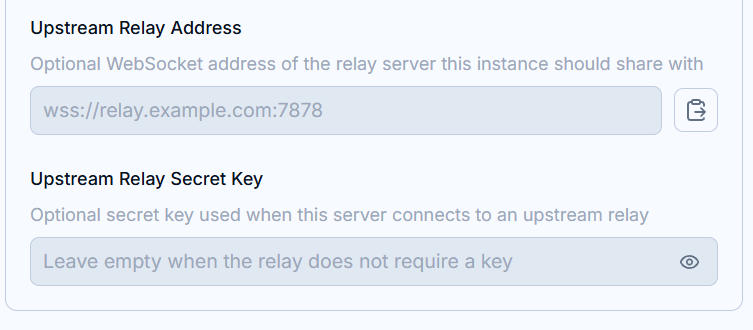
- 允许后若剪贴板中存有分享串,输入框旁会出现粘贴按钮 —— 点击即可解密并自动填充
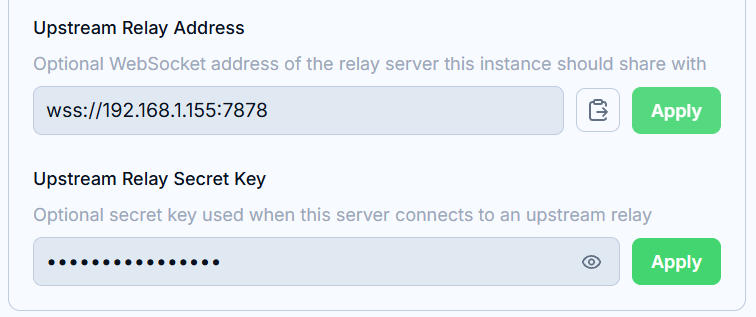
中继地址和中继密钥:
- 确认无误后点击
应用—— 保存会重连上游中继。
读取剪贴板需要安全上下文(HTTPS 或 localhost)。纯 HTTP 访问时粘贴按钮不会出现,请手动输入中继地址和密钥。
默认情况下,上游连接只加密不验证。若要同时固定中继的证书,见「证书与 TLS」下的「中继严格验证」。
桌面客户端
共享服务器的标签页
运行在共享服务器上的终端标签带有两个标记:标签左侧边缘的彩色竖条(每台服务器一种颜色),以及状态点旁的远端系统图标(Windows / Apple / Linux)。中继服务器本机的标签没有任何标记。

按服务器分组的终端 Profile
标题栏的 Profile 菜单按服务器分组展示终端 Profile:当前连接的中继服务器自身的 Profile 在前,随后每台共享服务器一个可折叠分组,以机器名命名。展开分组并选择 Profile,即可在该服务器上打开终端。菜单内容跟随标题栏当前选中的标签分组。

分组显示与独立窗口
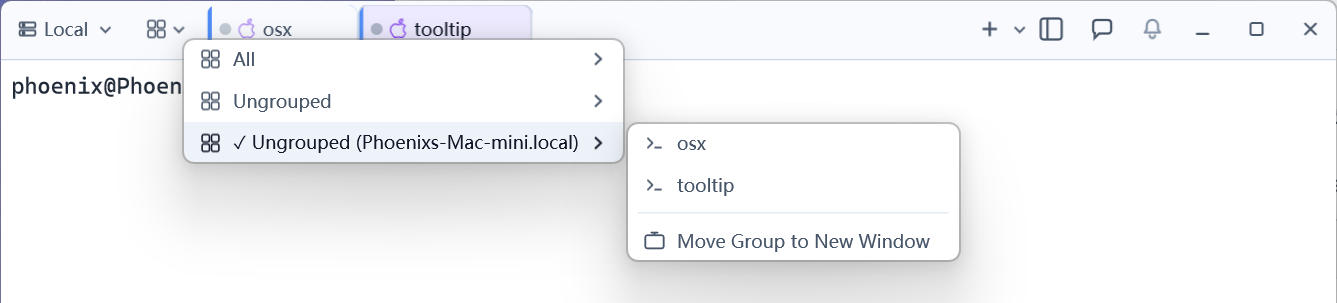
标题栏的分组选择器列出所有服务器的标签分组;共享服务器的默认分组显示为 未分组 (服务器名)。每个分组的子菜单列出组内标签便于快速切换,并提供 将分组移动到新窗口,把整组标签撕离成独立窗口 —— 适合为某台机器单独分配一个窗口或显示器。