문서
설정 가이드
머신을 릴레이에 연결하는 데는 두 필드면 됩니다: 릴레이 주소와 그 키. 기능이 무엇이고 조각들이 어떻게 맞는지는 이전 페이지 개요를 참고하세요.
릴레이 서버 설정
- 릴레이 역할을 할 머신에서
Server섹션을 엽니다. Secret Key가 설정되어 있는지 확인 — 주사위 버튼으로 생성할 수 있습니다. 같은 키가 클라이언트와 공유 서버 양쪽을 페어링합니다.QR Code블록을 펼치고 클라이언트와 공유 서버가 접근에 사용할Network Interface/IP Version을 고릅니다.
공유 서버 연결
릴레이의 연결 정보는 클립보드로 이동합니다 — 다시 칠 필요 없이:
- 릴레이 서버의 Web UI에서
QR code를 클릭합니다. 암호화된 공유 문자열(주소, 포트, 시크릿 키)이 클립보드에 복사됩니다. - 공유할 머신의 Web UI를 열고,
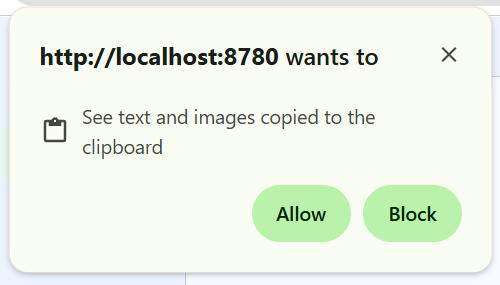
Server섹션에서Relay Address필드를 클릭합니다. - 브라우저가 이 사이트의 클립보드 접근 허용을 묻는 대화상자를 띄웁니다 —
Allow를 클릭:
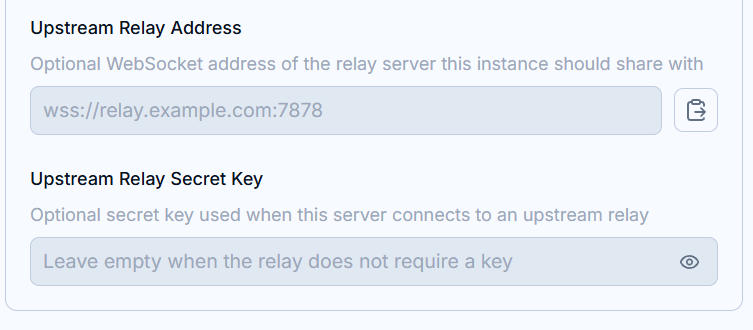
- 접근이 허용되면 클립보드가 확인되고, 공유 문자열이 들어 있으면 필드 옆에 붙여넣기 버튼이 나타납니다. 클릭하면 복호화해
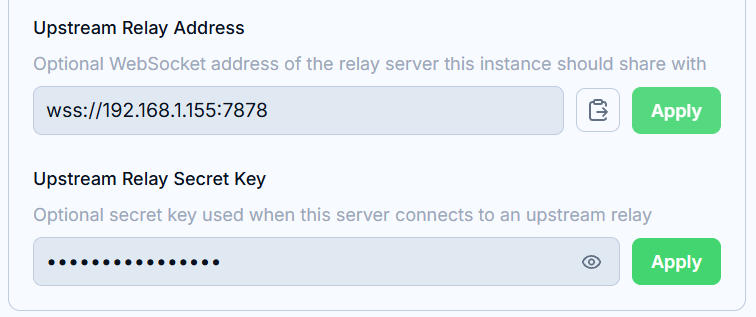
Relay Address와Relay Secret Key를 자동 채웁니다:
- 값을 검토하고
Apply클릭 — 저장하면 업스트림 릴레이에 다시 연결됩니다.
클립보드 읽기에는 보안 컨텍스트(HTTPS 또는 localhost)가 필요합니다. 평문 HTTP에서는 붙여넣기 버튼이 숨겨진 채입니다. 릴레이 주소와 키를 손으로 입력하세요.
기본적으로 업스트림 연결은 암호화만 될 뿐 검증되지 않습니다. 릴레이 인증서도 고정하려면 ‘인증서 및 TLS’의 ‘릴레이 엄격 검증’을 참고하세요.
데스크톱 클라이언트
공유 서버 탭
공유 서버에서 실행되는 터미널의 탭에는 두 표식이 붙습니다: 탭 왼쪽 가장자리의 색 스트라이프 — 서버마다 한 색 — 과 상태 점 옆의 원격 OS 아이콘(Windows / Apple / Linux). 릴레이 서버 자신의 로컬 탭에는 표식이 없습니다.

서버별 터미널 프로필
프로필 메뉴(제목 표시줄)는 서버별로 터미널 프로필을 묶습니다: 연결된 릴레이 서버 자신의 프로필이 먼저, 이어 공유 서버마다 머신 이름을 딴 접을 수 있는 그룹. 그룹을 펼쳐 프로필을 고르면 그 서버에 터미널이 열립니다. 메뉴는 제목 표시줄에서 선택된 탭 그룹을 따릅니다.

그룹화와 별도 창
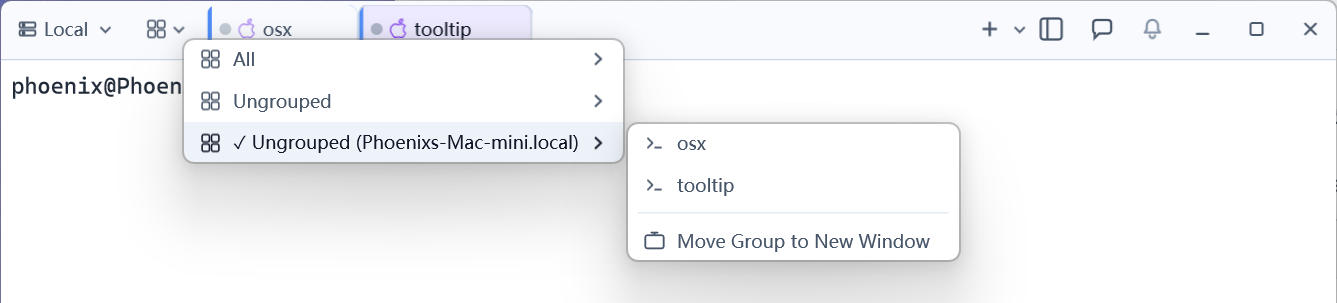
제목 표시줄의 그룹 선택기는 모든 서버의 탭 그룹을 나열하며, 공유 서버의 기본 그룹은 Ungrouped (Server Name)으로 표시됩니다. 각 그룹의 하위 메뉴는 빠른 전환을 위해 탭을 나열하고 Move Group to New Window를 제공합니다 — 그룹 전체를 자체 창으로 분리해 한 대의 머신에 창이나 모니터를 전용하는 데 유용합니다.