Dokumentasi
Panduan Penyiapan
Menghubungkan mesin ke relay memakan dua bidang: alamat relay dan kuncinya. Lihat halaman sebelumnya, Ikhtisar, untuk apa fitur ini dan bagaimana potongan-potongannya cocok.
Menyiapkan server relay
- Buka bagian
Serverdi mesin yang akan menjadi relay. - Pastikan
Secret Keydiatur — tombol dadu membuat satu. Kunci yang sama memasangkan klien dan server berbagi. - Buka blok
QR Codedan pilihNetwork Interface/IP Versionyang harus dipakai klien dan server berbagi untuk menjangkaunya.
Menghubungkan server berbagi
Detail koneksi relay berjalan di papan klip — tanpa mengetik ulang:
- Di Web UI server relay, klik
QR code. Ini menyalin string berbagi terenkripsi (alamat, port, kunci rahasia) ke papan klip. - Buka Web UI di mesin yang akan dibagikan, bagian
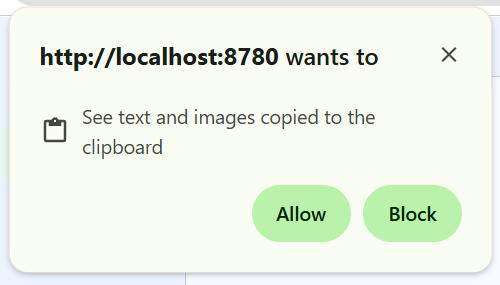
Server, dan klik ke bidangRelay Address. - Peramban memunculkan dialog menanyakan izin situs ini mengakses papan klip — klik
Allow:
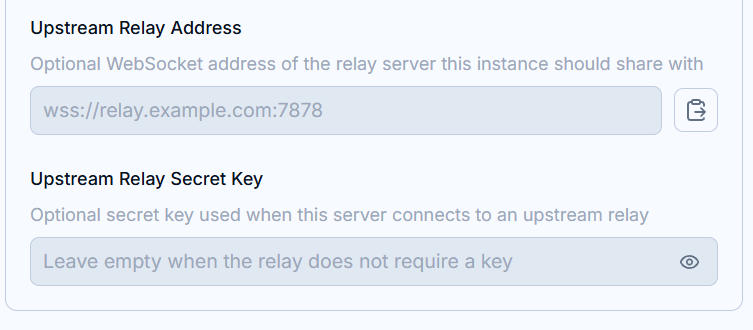
- Dengan izin diberikan, papan klip diperiksa: saat berisi string berbagi, tombol tempel muncul di samping bidang — klik untuk mendekripsi dan mengisi
Relay AddressdanRelay Secret Keyotomatis:
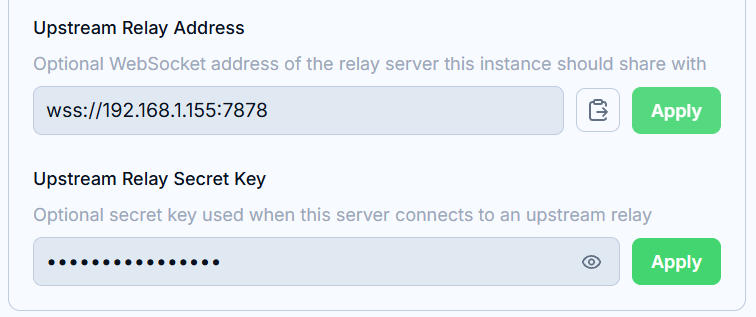
- Tinjau nilainya dan klik
Apply— menyimpan menyambung ulang relay hulu.
Membaca papan klip memerlukan konteks aman (HTTPS atau localhost). Pada HTTP polos tombol tempel tetap tersembunyi; ketik alamat dan kunci relay secara manual.
Secara bawaan, koneksi hulu dienkripsi tetapi tidak diverifikasi. Untuk juga mengunci sertifikat relay, lihat Verifikasi Ketat pada Relay di bagian Sertifikat & TLS.
Klien desktop
Tab server berbagi
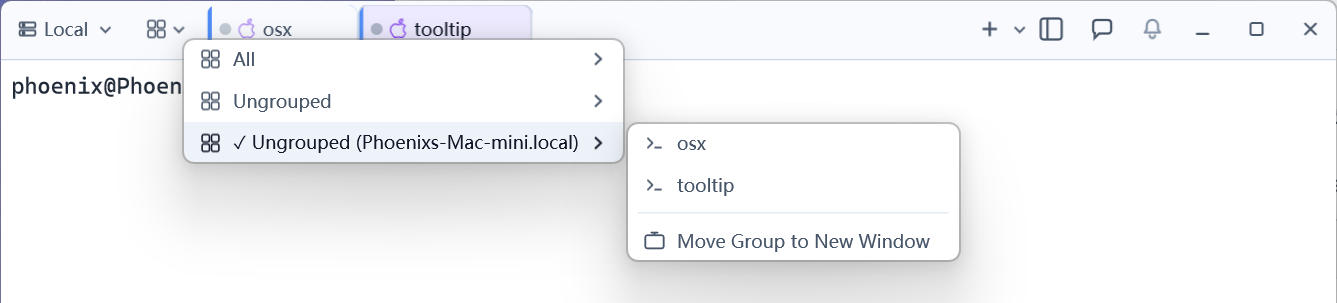
Tab terminal yang berjalan di server berbagi membawa dua penanda: garis warna di tepi kiri tab — satu warna per server — dan ikon OS jarak jauh (Windows / Apple / Linux) di samping titik status. Tab lokal di server relay sendiri tanpa penanda.

Profil terminal per server
Menu profil (bilah judul) mengelompokkan profil terminal menurut server: profil server relay yang tersambung lebih dulu, lalu satu grup terlipat per server berbagi, dinamai dari mesinnya. Buka grup dan pilih profil untuk membuka terminal di server itu. Menu mengikuti grup tab yang dipilih di bilah judul.

Pengelompokan dan jendela terpisah
Pemilih grup bilah judul mendaftar grup tab semua server; grup bawaan server berbagi tampil sebagai Ungrouped (Nama Server). Submenu tiap grup mendaftar tabnya untuk berpindah cepat dan menawarkan Move Group to New Window yang melepaskan seluruh grup ke jendelinya sendiri — berguna untuk mengabdikan jendela atau monitor bagi satu mesin.